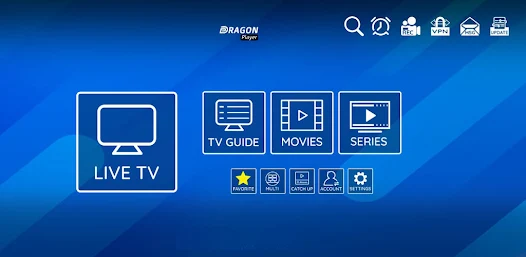
XCIPTV gehört zu den beliebtesten IPTV-Anwendungen, um Fernsehen auf verschiedenen Geräten zu streamen. Diese kostenlose App bietet eine moderne und intuitive Benutzeroberfläche, die es Ihnen leicht macht, Ihre Lieblingsinhalte abzuspielen. Egal, ob Sie einen Smart TV, eine Android-Box oder einen Amazon Fire Stick besitzen, diese umfassende Anleitung erklärt Ihnen Schritt für Schritt, wie Sie diese Streaming-Lösung installieren und einrichten können.
Xciptv zeichnet sich durch seine umfassende Kompatibilität und seine erweiterten Funktionen aus, die auch die Bedürfnisse anspruchsvoller Benutzer erfüllen. In diesem ausführlichen Tutorial werden Sie alle verfügbaren Installationsmethoden, Konfigurationstipps und Lösungen für die häufigsten Probleme kennen lernen. Bereiten Sie sich darauf vor, Ihr Seherlebnis mit dieser leistungsstarken Plattform zu verändern.
Was ist XCIPTV?
Mit dieser modernen IPTV-Anwendung können Sie Internet-TV-Streams über Ihr angeschlossenes Gerät abspielen. Die kostenlose Softwarelösung ermöglicht Ihnen den Zugriff auf Fernsehkanäle, Filme und Serien direkt über Ihr Gerät. Die übersichtliche Benutzeroberfläche erleichtert Ihnen die Navigation durch die verschiedenen verfügbaren Inhalte und Kategorien.
Xciptv unterstützt die gängigsten Playlist-Formate, einschließlich M3U- und M3U8-Dateien. Außerdem ist ein elektronischer Programmführer (EPG) integriert, der detaillierte Informationen zu laufenden und kommenden Sendungen anzeigt. Mit der erweiterten Suchfunktion können Sie schnell den gewünschten Inhalt in der umfangreichen Medienbibliothek finden.
Im Vergleich zu anderen IPTV-Playern auf dem Markt zeichnet sich xciptv durch seine Stabilität und optimierte Leistung aus. Er verbraucht weniger Systemressourcen und bietet gleichzeitig eine höhere Wiedergabequalität. Die Entwickler bieten regelmäßige Updates an, die das Nutzererlebnis kontinuierlich verbessern und mögliche Fehlfunktionen beheben.
Ein weiterer großer Vorteil dieser Plattform ist die umfassende Kompatibilität. Sie funktioniert einwandfrei auf Android, Fire OS und einigen Smart-TVs. Diese Vielseitigkeit ermöglicht es den Nutzern, ihre Lieblingsinhalte auf dem Gerät ihrer Wahl zu genießen, sei es im Wohnzimmer, im Schlafzimmer oder unterwegs.
Voraussetzungen vor der Installation
Vergewissern Sie sich vor der Installation, dass Ihre Internetverbindung über eine ausreichende Bandbreite verfügt. Für unterbrechungsfreies HD-Streaming wird eine Mindestgeschwindigkeit von 10 Mbps empfohlen. Für 4K-Inhalte sollten Sie mindestens 25 Mbps für eine stabile Datenrate einplanen.
Stellen Sie sicher, dass Ihr Gerät die technischen Mindestanforderungen erfüllt. Android-Geräte müssen mit der Version 5.0 oder höher laufen, während ein Fire Stick mindestens Fire OS 5.0 benötigt. Neuere Samsung- und LG-Smart TVs sind in der Regel mit Xciptv kompatibel.
Es ist unerlässlich, legale und autorisierte Inhaltsquellen zu haben. Verwenden Sie nur M3U-Playlists von legitimen IPTV-Anbietern, die das Urheberrecht respektieren. Vermeiden Sie dubiose Quellen, die möglicherweise raubkopierte Inhalte oder Malware enthalten.
Bereiten Sie außerdem ausreichend Speicherplatz auf Ihrem Gerät vor. Die Anwendung selbst belegt etwa 50 MB, benötigt aber möglicherweise zusätzlichen Speicherplatz für den Cache und die Programmmetadaten. Geben Sie mindestens 200 MB freien Speicherplatz frei, um einen optimalen Betrieb zu gewährleisten.
Wie man XCIPTV auf Android TV installiert
Installation über den Google Play Store
Die einfachste Methode ist es, xciptv direkt aus dem Google Play Store herunterzuladen. Schalten Sie Ihr Android TV ein und navigieren Sie zum Play Store-Symbol auf dem Startbildschirm. Nutzen Sie die Suchfunktion, indem Sie den Namen der Anwendung in die Suchleiste eingeben.
Wenn Sie Xciptv in den Ergebnissen gefunden haben, wählen Sie es aus, um auf seine Übersichtsseite zu gelangen. Vergewissern Sie sich, dass Sie die offizielle Version herunterladen, indem Sie den Namen des Entwicklers und die Benutzerbewertungen überprüfen. Klicken Sie auf die Schaltfläche «Installieren», um den automatischen Download zu starten.
Der Installationsprozess läuft automatisch im Hintergrund ab. Sie können den Fortschritt über die angezeigte Downloadleiste verfolgen. Sobald die Installation abgeschlossen ist, erscheint Xciptv in der Liste Ihrer installierten Anwendungen und auf dem Startbildschirm.
Installation über APK-Datei
Wenn die App in Ihrer Region nicht im Play Store verfügbar ist, können Sie eine manuelle Installation über die APK-Datei vornehmen. Laden Sie zunächst die Installationsdatei von der offiziellen Website des Entwicklers oder einer vertrauenswürdigen Quelle wie APKMirror herunter.
Bevor Sie die APK-Datei installieren, aktivieren Sie in den Sicherheitseinstellungen Ihres Android TV die Option «Unbekannte Quellen». Navigieren Sie zu Einstellungen > Sicherheit und Einschränkungen > Unbekannte Quellen und aktivieren Sie diese Option, um die Installation von Drittanbieter-Apps zu ermöglichen.
Übertragen Sie die APK-Datei über einen USB-Stick oder einen Netzwerk-Dateimanager auf Ihr Android TV. Verwenden Sie einen Datei-Explorer, um die heruntergeladene Datei zu finden, und wählen Sie sie aus, um die Installation zu starten. Befolgen Sie die Anweisungen auf dem Bildschirm, um den Vorgang abzuschließen.
Anfängliche Konfiguration
Beim ersten Start führt Sie Xciptv durch einen vereinfachten Einrichtungsassistenten. Akzeptieren Sie die Nutzungsbedingungen und erteilen Sie die notwendigen Berechtigungen für die Speicherung und den Netzwerkzugriff. Diese Berechtigungen sorgen dafür, dass die Anwendung ordnungsgemäß funktioniert und Ihre Einstellungen gespeichert werden.
Der nächste Schritt besteht darin, Ihre Inhaltsquellen einzurichten. Sie können M3U-Playlists entweder durch die Eingabe einer direkten URL oder durch den Import einer lokalen Datei hinzufügen. Testen Sie bei der ersten Einrichtung mit einer Demo-Playlist, um zu sehen, ob sie richtig funktioniert.
Passen Sie dann die Benutzeroberfläche nach Ihren Wünschen an. Wählen Sie das visuelle Thema, die Anordnung der Kanäle und die Anzeigeoptionen. Bei Bedarf können Sie auch die Kindersicherung einrichten, indem Sie einen PIN-Code zum Schutz bestimmter Inhalte festlegen.
Installation auf dem Amazon Fire TV Stick
Downloader-Methode
Die Installation auf dem Fire Stick erfordert die Verwendung der Anwendung Downloader, die kostenlos im Amazon Appstore erhältlich ist. Suchen Sie nach Downloader und installieren Sie ihn auf Ihrem Fire Stick, falls Sie das noch nicht getan haben. Mit dieser Anwendung können Sie APK-Dateien aus dem Internet herunterladen.
Bevor Sie dies tun, aktivieren Sie in den Einstellungen die Installation von Apps aus unbekannten Quellen. Gehen Sie zu Einstellungen > Mein Fire TV > Optionen für Entwickler und aktivieren Sie «Apps aus unbekannten Quellen». Dieser Schritt ist notwendig, um Anwendungen von Drittanbietern zu installieren.
Starten Sie die Anwendung Downloader und geben Sie die URL zum Herunterladen der APK-Datei in die Adressleiste ein. Achten Sie darauf, eine vertrauenswürdige und offizielle Quelle zu verwenden, um modifizierte oder bösartige Versionen zu vermeiden. Der Download startet automatisch, sobald Sie die URL bestätigt haben.
Sideloading von xciptv
Nachdem Sie die APK-Datei heruntergeladen haben, schlägt Downloader automatisch vor, die Installation zu starten. Nehmen Sie diesen Vorschlag an, indem Sie im angezeigten Fenster auf «Installieren» klicken. Der Installationsvorgang dauert je nach Größe der Datei in der Regel einige Sekunden.
Nach der erfolgreichen Installation haben Sie die Möglichkeit, die heruntergeladene APK-Datei zu löschen, um Speicherplatz freizugeben. Die neu installierte App erscheint im Abschnitt «Meine Apps und Kanäle» der Fire TV-Oberfläche.
Für einen schnelleren Zugriff können Sie die Anwendung in die Reihe der bevorzugten Anwendungen auf Ihrem Startbildschirm verschieben. Halten Sie die Auswahl auf dem Symbol der Anwendung und wählen Sie «Verschieben», um die Anwendung nach Ihren Wünschen neu zu positionieren.
Grundlegende Einstellungen
Der erste Start auf Fire Stick folgt einem ähnlichen Verfahren wie auf anderen Plattformen. Die Anwendung erkennt automatisch die Eigenschaften Ihres Geräts und passt die Einstellungen entsprechend an. Erteilen Sie die erforderlichen Berechtigungen für Speicher und Netzwerkzugriff.
Konfigurieren Sie die Videoausgabeauflösung entsprechend den Möglichkeiten Ihres Fernsehers. Neuere Fire Sticks unterstützen 4K, aber Sie können diesen Wert anpassen, um die Leistung entsprechend Ihrer Internetverbindung zu optimieren. Eine angepasste Auflösung gewährleistet eine flüssige Wiedergabe ohne übermäßige Pufferung.
Testen Sie die Konfiguration, indem Sie einen Demokanal oder -inhalt starten. Überprüfen Sie, ob Audio und Video richtig funktionieren, und passen Sie die Einstellungen gegebenenfalls an. Sie können auch die Fire TV-Fernbedienung einrichten, um die Wiedergabe, die Pause und die Navigation in der App zu steuern.
Installation auf Samsung und LG Smart TVs
Samsung Smart TV (Tizen)
Neuere Samsung-Fernseher mit Tizen unterstützen die Installation von Android-Apps nicht nativ. Sie können jedoch die Funktion zum Streamen (Casting) von einem Android-Mobilgerät oder -Tablet verwenden, um Inhalte auf Ihren Samsung Smart TV zu projizieren.
Installieren Sie zunächst die App auf Ihrem Android-Smartphone oder -Tablet, indem Sie dem Standardverfahren folgen. Vergewissern Sie sich, dass Ihr Samsung Smart TV und Ihr Mobilgerät mit demselben Wi-Fi-Heimnetzwerk verbunden sind. Dies ist eine Voraussetzung für die Herstellung der Streaming-Verbindung.
Starten Sie die App auf Ihrem Mobilgerät und verwenden Sie dann die integrierte Streaming-Funktion oder eine App wie AllCast, um den Bildschirm auf Ihren Fernseher zu projizieren. Einige neuere Samsung-Modelle unterstützen auch AirPlay, das die Übertragung von Apple-Geräten aus ermöglicht.
LG Smart TV (WebOS)
LG-Fernseher mit WebOS haben ähnliche Einschränkungen bei der direkten Installation von Android-Anwendungen. Die empfohlene Lösung ist die Verwendung einer externen Android TV-Box, die über einen HDMI-Anschluss mit Ihrem LG Smart TV verbunden ist.
Alternativ können Sie die Streaming-Funktionen Ihres LG Smart TVs nutzen. Mit der integrierten Miracast-Technologie können Sie Inhalte von einem kompatiblen Android-Gerät empfangen. Aktivieren Sie diese Funktion in den Netzwerkeinstellungen Ihres LG-Fernsehers.
Für ein optimales Erlebnis sollten Sie den Kauf eines Chromecast oder einer speziellen Android-TV-Box in Erwägung ziehen. Diese externen Lösungen bieten volle Kompatibilität mit der App und ermöglichen es Ihnen, alle Funktionen auf einem großen Bildschirm zu nutzen.
Alternativen für Smart TV
Wenn Ihr Smart-TV keine der oben genannten Methoden unterstützt, stehen Ihnen mehrere Alternativen zur Verfügung. Der Kauf einer Android-TV-Box ist die lohnendste Investition, um jeden Fernseher in eine fortschrittliche Streaming-Plattform zu verwandeln.
HDMI-Sticks wie der Chromecast mit Google TV, der Amazon Fire TV Stick oder der Mi TV Stick bieten eine kompakte und erschwingliche Lösung. Diese Geräte werden direkt an den HDMI-Anschluss Ihres Fernsehers angeschlossen und ermöglichen eine vollständige Installation der Anwendung.
Sie können auch einen Laptop verwenden, der über ein HDMI-Kabel an Ihren Fernseher angeschlossen ist. Bei dieser Methode wird die App auf einem Android-Emulator wie BlueStacks installiert und Sie können die Inhalte auf einem großen Bildschirm in optimaler Qualität genießen.
Einrichten und Konfigurieren von XCIPTV
Eine M3U-Playlist hinzufügen
Das Einrichten Ihrer Inhaltsquellen ist der wichtigste Schritt nach der Installation. Die Anwendung unterstützt mehrere Methoden, um M3U-Playlists zu Ihrer Medienbibliothek hinzuzufügen. Sie können lokale Dateien, die auf Ihrem Gerät gespeichert sind, importieren oder entfernte URLs verwenden.
Um eine Playlist über URL hinzuzufügen, rufen Sie das Einstellungsmenü auf und wählen Sie «Playlist hinzufügen». Geben Sie die vollständige Adresse, die Sie von Ihrem legalen IPTV-Anbieter erhalten haben, in das URL-Feld ein. Geben Sie Ihrer Playlist einen aussagekräftigen Namen, um die Identifizierung zu erleichtern, wenn Sie mehrere Playlists verwenden.
Der Import von lokalen Dateien erfolgt über den integrierten Datei-Explorer. Navigieren Sie zum Speicherort Ihrer M3U-Datei, wählen Sie sie aus und bestätigen Sie den Import. Die Anwendung analysiert den Inhalt automatisch und ordnet die Kanäle anhand der verfügbaren Metadaten in Kategorien an.
| Methode des Hinzufügens | Vorteile | Nachteile |
|---|---|---|
| Remote-URL | Automatische Aktualisierung, keine lokale Speicherung | Erfordert eine ständige Internetverbindung |
| Lokale Datei | Funktioniert offline, volle Kontrolle | Manuelle Updates erforderlich |
| Manuelle Eingabe | Maximale Flexibilität | Langwieriger und mühsamer Prozess |
Videoeinstellungen konfigurieren
Die Optimierung der Videoeinstellungen verbessert Ihr Fernseherlebnis deutlich. Gehen Sie zu den Wiedergabeeinstellungen, um die Ausgabeauflösung entsprechend den Möglichkeiten Ihres Geräts und Ihrer Internetverbindung anzupassen. Eine zu hohe Auflösung kann zu Unterbrechungen führen, wenn Ihre Bandbreite begrenzt ist.
Der Videocache bestimmt, wie viel Inhalt vor dem Start der Wiedergabe zwischengespeichert wird. Erhöhen Sie diesen Wert, wenn es zu häufigen Unterbrechungen kommt, aber bedenken Sie, dass ein zu großer Cache den Start der Kanäle verlangsamen kann.
Konfigurieren Sie auch die Audiooptionen entsprechend Ihrer Installation. Wenn Sie über ein Surround-Audiosystem verfügen, aktivieren Sie den digitalen Audiodurchgang, um eine optimale Klangqualität zu erhalten. Für Standard-Stereokonfigurationen sind die Standardeinstellungen gut geeignet.
Anpassen der Benutzeroberfläche
Die Benutzeroberfläche kann an Ihre Nutzungsvorlieben angepasst werden. Wählen Sie aus den verschiedenen verfügbaren Themen aus, um das visuelle Erscheinungsbild an Ihren Geschmack anzupassen. Dunkle Themen verbrauchen auf OLED-Bildschirmen weniger Energie und verringern die Ermüdung der Augen bei längeren Betrachtungssitzungen.
Organisieren Sie Ihre Lieblingssender, indem Sie eigene Listen erstellen oder sie als Favoriten markieren. Diese Funktion erleichtert Ihnen den schnellen Zugriff auf Ihre meistgesehenen Inhalte, ohne dass Sie die gesamte Bibliothek durchsuchen müssen. Sie können auch Kategorien ausblenden, die Sie nicht interessieren.
Konfigurieren Sie die im EPG angezeigten Informationen nach Ihren Bedürfnissen. Sie können wählen, ob Sie die vollständigen Beschreibungen, die Sendezeiten oder Informationen zu Schauspielern und Regisseuren anzeigen lassen möchten. Diese Metadaten bereichern Ihr Seherlebnis, indem sie relevante Details zu jeder Sendung liefern.
Behebung häufiger Probleme
Probleme bei der Anmeldung
Xciptv kann Ihre Playlists nicht laden, überprüfen Sie zunächst die Stabilität Ihrer Internetverbindung. Führen Sie einen Durchsatztest durch, um sicherzustellen, dass Ihre Bandbreite den Mindestanforderungen entspricht.
Überprüfen Sie auch die Gültigkeit Ihrer Playlist-URLs. IPTV-Anbieter ändern manchmal ihre Server, wodurch die alten Adressen veraltet sind. Wenden Sie sich an Ihren Anbieter, um die aktualisierten URLs zu erhalten, wenn die Links nicht mehr funktionieren.
Die Einstellungen der Firewall oder des Routers können einige IPTV-Verbindungen blockieren. Vergewissern Sie sich, dass die erforderlichen Ports geöffnet sind und dass Ihre Netzwerkausrüstung den Streaming-Verkehr nicht blockiert. Einige Internetanbieter wenden Beschränkungen für den IPTV-Verkehr an, die die Leistung beeinträchtigen können.
Fehler beim Lesen
Abspielfehler äußern sich in der Regel durch schwarze Bildschirme, Fehlermeldungen oder ungewollte Sendeunterbrechungen. Diese Probleme entstehen häufig, weil die Dekodiereinstellungen nicht mit den Eigenschaften des Videostreams übereinstimmen.
Versuchen Sie, den Videodecoder in den Einstellungen der Anwendung zu ändern. Wechseln Sie je nach den Fähigkeiten Ihres Geräts von Hardware- auf Softwaredekodierung oder umgekehrt. Ältere Geräte funktionieren manchmal besser mit der Softwaredekodierung, während neuere Modelle von der Hardwaredekodierung profitieren.
Reduzieren Sie die Wiedergabeauflösung, wenn Sie Leistungsprobleme haben. Eine niedrigere Auflösung verbraucht weniger Systemressourcen und kann Probleme wie ruckelnde Wiedergabe oder ein eingefrorenes Bild beheben. Sie können die Qualität später immer noch erhöhen, wenn die Probleme behoben sind.
Aktualisierung von xciptv
Halten Sie Ihre Anwendung immer auf dem neuesten Stand, um von den neuesten Fehlerkorrekturen und Leistungsverbesserungen zu profitieren. Veraltete Versionen können Inkompatibilitäten mit neuen Streaming-Formaten oder Updates von IPTV-Servern aufweisen.
Wenn Sie die App über den Google Play Store installiert haben, werden die Aktualisierungen automatisch entsprechend Ihren Einstellungen vorgenommen. Überprüfen Sie im Play Store unter «Meine Apps» regelmäßig, ob neue Versionen verfügbar sind.
Achten Sie bei manuellen Installationen über APK auf die Ankündigungen des Entwicklers auf der offiziellen Website. Laden Sie neue Versionen herunter und installieren Sie sie manuell, indem Sie das gleiche Verfahren wie bei der Erstinstallation befolgen. Sichern Sie Ihre Einstellungen vor der Aktualisierung, um zu verhindern, dass Ihre Konfiguration verloren geht.
Alternativen zu xciptv
Mehrere andere IPTV-Anwendungen bieten ähnliche Funktionen mit unterschiedlichen Ansätzen. Kodi stellt eine Komplettlösung dar, die die Installation spezieller Erweiterungen für die IPTV-Wiedergabe erfordert. Diese Open-Source-Plattform bietet umfangreiche Anpassungsmöglichkeiten, erfordert jedoch mehr technisches Wissen.
Der VLC Media Player stellt eine kostenlose und weitgehend kompatible Alternative dar, die IPTV-Streams über M3U-Playlists abspielt. Obwohl VLC weniger auf IPTV spezialisiert ist, bietet er eine anerkannte Stabilität und unterstützt eine breite Palette von Videoformaten. Seine Benutzeroberfläche kann jedoch bei der Navigation zwischen Kanälen weniger intuitiv erscheinen.
Perfect Player positioniert sich als eine Lösung, die erfahrenen Nutzern gewidmet ist, die erweiterte Anpassungsoptionen suchen. Diese kostenpflichtige Anwendung bietet professionelle Funktionen wie das Programmieren von Aufnahmen und die Verwaltung mehrerer EPGs gleichzeitig.
TiviMate bietet eine moderne Benutzeroberfläche, die für große Bildschirme und Fernbedienungen optimiert ist. Diese kostenpflichtige Anwendung zeichnet sich durch ihre Time-Shifting- und Cloud-Aufzeichnungsfunktionen aus. Sie erfordert jedoch ein Abonnement, um auf alle erweiterten Funktionen zugreifen zu können.
Tipps zur Optimierung Ihres IPTV-Erlebnisses
Um die Streaming-Qualität zu verbessern, müssen Sie Ihr Heimnetzwerk optimieren. Verwenden Sie nach Möglichkeit eine verkabelte Ethernet-Verbindung anstelle von Wi-Fi, da diese eine stabilere Bandbreite und geringere Latenzen bietet. Wenn Sie Wi-Fi verwenden müssen, positionieren Sie Ihr Gerät in der Nähe des Routers.
Konfigurieren Sie die QoS-Einstellungen (Quality of Service) Ihres Routers, um den Streaming-Verkehr zu priorisieren. Diese Funktion reserviert einen Teil Ihrer Bandbreite für Videoanwendungen und sorgt so für ein flüssiges Fernseherlebnis, auch wenn andere Geräte gleichzeitig das Internet nutzen.
Vermeiden Sie die Verwendung von kostenlosen VPNs, die Ihre Verbindung deutlich verlangsamen können. Wenn Sie aus Datenschutzgründen ein VPN verwenden müssen, wählen Sie einen Premiumdienst mit Servern, die für das Streaming optimiert sind. Wählen Sie einen Server in geografischer Nähe, um die Latenzzeit zu minimieren.
Planen Sie Ihre Downloads und Aktualisierungen von Anwendungen außerhalb Ihrer Hauptsehzeiten. Diese Aktivitäten verbrauchen Bandbreite und können die Qualität Ihres IPTV-Streamings beeinträchtigen. Planen Sie sie in den Randzeiten, um die optimale Leistung aufrechtzuerhalten.
Häufig gestellte Fragen (FAQ)
Ist Xciptv kostenlos? Ja, die Basisanwendung ist völlig kostenlos und erfordert kein Abonnement. Sie benötigen jedoch ein legales IPTV-Abonnement von einem autorisierten Anbieter, um auf die Inhalte zugreifen zu können. Die Anwendung dient lediglich als Player für Ihre legitimen Inhaltsquellen.
Kann ich xciptv ohne Internetverbindung nutzen? Nein, die Anwendung benötigt eine aktive Internetverbindung, um zu funktionieren, da sie Online-Inhalte streamt. Selbst bei lokalen Playlists verweisen die meisten Streams auf entfernte Server, die einen ständigen Internetzugang erfordern.
Wie löst man Probleme beim Puffern? Probleme mit der Pufferung entstehen in der Regel durch eine unzureichende Bandbreite. Überprüfen Sie Ihre Internetgeschwindigkeit, schließen Sie andere Anwendungen, die Bandbreite verbrauchen, und reduzieren Sie ggf. die Videoqualität. Erhöhen Sie außerdem die Cache-Größe in den Einstellungen der Anwendung.
Funktioniert Xciptv auf iOS? Nein, diese App ist ausschließlich für Android- und Fire OS-Geräte konzipiert. Nutzer von iPhone oder iPad sollten auf iOS-kompatible Alternativen zurückgreifen, die im App Store erhältlich sind, wie GSE Smart IPTV oder IPTV Smarters Pro.
Wie fügt man mehrere Playlists hinzu? Die Anwendung unterstützt das gleichzeitige Hinzufügen von mehreren Inhaltsquellen. Verwenden Sie die Funktion «Playlist hinzufügen» so oft wie nötig in den Einstellungen. Jede Playlist wird als separate Quelle im Hauptmenü erscheinen, sodass Sie leicht zwischen verschiedenen Anbietern wechseln können.
Ist es möglich, Programme aufzunehmen? Die Aufnahmefunktion ist nicht nativ in die Anwendung integriert. Diese Funktion hängt von Ihrem IPTV-Anbieter und dessen Diensten ab. Einige Anbieter bieten Catch-up-TV-Optionen an, mit denen Sie kürzlich ausgestrahlte Sendungen erneut ansehen können.
Wie richte ich die Kindersicherung ein? Gehen Sie zu den Sicherheitseinstellungen, um die Kindersicherung zu aktivieren. Legen Sie einen PIN-Code fest, den nur Sie kennen, und wählen Sie dann die Kategorien oder Kanäle aus, die Sie schützen möchten. Geschützte Inhalte erfordern die Eingabe des PIN-Codes, bevor Sie darauf zugreifen können.
Warum funktionieren manche Kanäle nicht? Nicht funktionierende Kanäle können durch verschiedene Faktoren verursacht werden: vorübergehend nicht verfügbare Server, abgelaufene Links oder geografische Einschränkungen. Wenden Sie sich an Ihren IPTV-Anbieter, um Fehlfunktionen zu melden oder Ersatzlinks zu erhalten.
Schlussfolgerung
Die Installation von Xciptv auf Ihren Geräten eröffnet eine Welt voller Möglichkeiten für Ihre Heimunterhaltung. Mit diesem umfassenden Leitfaden verfügen Sie nun über das nötige Wissen, um Ihr Streaming-Erlebnis auf verschiedenen Plattformen zu installieren, einzurichten und zu optimieren.
Denken Sie daran, dass die Qualität Ihres Erlebnisses stark von der Zuverlässigkeit Ihres IPTV-Anbieters und der Stabilität Ihrer Internetverbindung abhängt. Wählen Sie immer legale und autorisierte Quellen, um rechtliche und technische Probleme zu vermeiden.
Xciptv entwickelt sich mit regelmäßigen Updates weiter, die die Leistung verbessern und neue Funktionen hinzufügen. Halten Sie die Augen offen nach neuen Features, um diese vielseitige und leistungsstarke Streaming-Lösung voll auszunutzen.