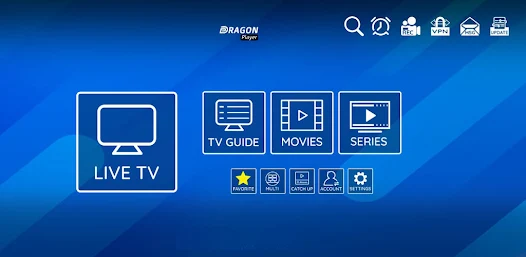
XCIPTV ist eine beliebte Streaming-Anwendung, mit der Sie Tausende von Fernsehkanälen live und auf Abruf auf Ihrem Fernseher abrufen können. Diese flexible Lösung bietet eine attraktive Alternative zu herkömmlichen Kabel- oder Satellitenabonnements. In diesem Artikel führen wir Sie Schritt für Schritt durch die Installation und Einrichtung von XCIPTV auf verschiedenen Arten von Fernsehern und angeschlossenen Geräten.
Was ist XCIPTV und warum sollten Sie es auf Ihrem Fernseher installieren?
XCIPTV ist eine IPTV-Streaming-Anwendung (Internet Protocol Television), die Ihren normalen Fernseher in eine umfassende Unterhaltungsplattform verwandelt. Mit dieser Anwendung können Sie über eine Internetverbindung auf einen umfangreichen Katalog internationaler Fernsehsender, Filme und Serien zugreifen.
Die wichtigsten Funktionen von XCIPTV
Die App zeichnet sich durch zahlreiche Funktionen aus:
- Zugang zu Tausenden von TV-Kanälen aus der ganzen Welt
- Intuitive, anpassbare Benutzeroberfläche
- Unterstützung von High Definition (HD) und Ultra High Definition (4K)
- Elektronischer Programmführer (EPG)
- Aufnahme- und Replay-Funktion
- Kompatibel mit mehreren Wiedergabelistenformaten (M3U, M3U+, XMLTV)
- Unterstützung von Multiscreen, um mehrere Kanäle gleichzeitig zu sehen
Mit XCIPTV kompatible Geräte
Diese Lösung ist mit einer breiten Palette von Geräten kompatibel :
| Art des Geräts | Kompatibilität |
|---|---|
| Android Smart TV | Ausgezeichnet |
| Samsung Smart TV (Tizen OS) | Gut (über Anwendungen von Drittanbietern) |
| LG Smart TV (WebOS) | Gut (über Anwendungen von Drittanbietern) |
| Fire TV Stick | Ausgezeichnet |
| Nvidia Shield | Ausgezeichnet |
| Generische Android-TV-Box | Ausgezeichnet |
| Apple TV | Begrenzt (alternative Methoden erforderlich) |
Voraussetzungen für die Installation von XCIPTV auf Ihrem Fernsehgerät
Bevor Sie mit der Installation beginnen, sollten Sie sich vergewissern, dass Sie alles haben, was Sie für ein optimales Erlebnis benötigen.
Benötigte Materialien für die Installation
Um XCIPTV richtig zu installieren und zu nutzen, benötigen Sie :
- Ein kompatibler Smart-TV oder ein Standardfernseher mit angeschlossener externer Box
- Eine stabile Internetverbindung (mindestens 10 Mbps, idealerweise 25+ Mbps für HD)
- Ein Google-Konto für den Zugriff auf den Play Store (für Android-Geräte)
- Ausreichend Speicherplatz auf Ihrem Gerät (mindestens 100 MB)
- Eine funktionierende Fernbedienung oder eine Fernbedienungs-App auf dem Smartphone
Abonnement und Zugang zum Dienst
Die XCIPTV-App ist kostenlos, aber um auf die Inhalte zugreifen zu können, müssen Sie :
- Über ein Abonnement für einen IPTV-Dienst verfügen (M3U-Listenanbieter)
- Holen Sie sich eine M3U-URL oder eine Playlist-Datei von Ihrem Anbieter.
- Eventuell über eine EPG-Datei (Electronic Program Guide) für Programminformationen verfügen
Vollständige Anleitung zur Installation auf Smart TV
Die Installation von XCIPTV unterscheidet sich je nach Betriebssystem Ihres Fernsehers. Befolgen Sie die für Ihr Modell geeigneten Anweisungen.
Installation auf Android-Fernsehern
Fernseher mit Android TV bieten die einfachste Installationsmethode :
- Greifen Sie auf Ihrem Android-Fernseher auf den Google Play Store zu
- Suchen Sie in der Suchleiste nach «XCIPTV».
- Wählen Sie die XCIPTV Player-Anwendung in den Ergebnissen aus
- Klicken Sie auf «Installieren» und warten Sie, bis der Download abgeschlossen ist.
- Wenn die Installation abgeschlossen ist, öffnen Sie die Anwendung
- Akzeptieren Sie beim ersten Start die Nutzungsbedingungen
- Sie werden aufgefordert, Ihre Kanalliste einzurichten (siehe Abschnitt Konfiguration).
Wenn die App nicht im Play Store Ihres Fernsehers verfügbar ist, können Sie die Installationsmethode per APK-Datei verwenden :
- Laden Sie auf einem Computer die APK-Datei der Anwendung von einer vertrauenswürdigen Website herunter.
- Übertragen Sie diese Datei auf einen USB-Stick
- Schließen Sie den USB-Stick an Ihren Fernseher an
- Verwenden Sie einen Datei-Explorer auf Ihrem Fernseher, um die APK-Datei zu finden und zu installieren.
- Aktivieren Sie zuvor in den Sicherheitseinstellungen die Option «Unbekannte Quellen».
Wie man auf Samsung Smart TV installiert
Samsung-Fernseher verwenden das Betriebssystem Tizen, das XCIPTV nicht direkt unterstützt. Gehen Sie wie folgt vor:
- Rufen Sie auf Ihrem Samsung Smart TV den Samsung App Store auf
- Suchen und installieren Sie die Anwendung «Smart IPTV» oder «SS IPTV» (kompatible Alternativen).
- Starten Sie nach der Installation die Anwendung
- Notieren Sie sich die auf dem Bildschirm angezeigte MAC-Adresse
- Besuchen Sie auf einem Computer die Website des Anbieters der Anwendung (Smart IPTV oder SS IPTV).
- Registrieren Sie Ihre MAC-Adresse und laden Sie Ihre M3U-Liste herunter.
- Starten Sie die Anwendung auf Ihrem Fernseher neu, um auf die Inhalte zuzugreifen.
Alternativ können Sie ein externes Gerät wie einen Fire TV Stick oder eine Android-Box verwenden, die mit Ihrem Samsung TV verbunden ist.
Installationsmethode für LG Smart TV
LG-Fernseher laufen unter WebOS, das wie Tizen diese Anwendung nicht direkt unterstützt :
- Greifen Sie auf Ihrem LG Smart TV auf den LG Content Store zu
- Suchen und installieren Sie «Smart IPTV» oder eine ähnliche Anwendung.
- Folgen Sie dem ähnlichen Aufnahmeverfahren wie bei Samsung-Fernsehern
- Geben Sie Ihre IPTV-Abonnementinformationen in die Anwendung ein.
Wie bei Samsung TVs ist die Verwendung eines externen Geräts auch bei LG-Fernsehern die zuverlässigste Methode, um auf XCIPTV zuzugreifen.
Installation über externe Boxen
Externe Boxen bieten oft die beste Erfahrung bei der Nutzung dieser Anwendung, unabhängig von der Marke Ihres Fernsehers.
Einrichtung auf dem Fire TV Stick
Der Amazon Fire TV Stick ist eine der beliebtesten Optionen für die Installation von XCIPTV :
- Schalten Sie Ihren Fire TV Stick ein und rufen Sie die Startseite auf
- Gehen Sie zu «Einstellungen» > «Gerät» > «Entwickler» und aktivieren Sie «Apps aus unbekannten Quellen».»
- Installieren Sie die Anwendung «Downloader» aus dem Amazon App Store.
- Öffnen Sie den Downloader und geben Sie die URL zum Herunterladen der APK-Datei ein.
- Folgen Sie nach dem Herunterladen den Anweisungen, um die Anwendung zu installieren
- Starten Sie XCIPTV und richten Sie Ihre Kanalliste ein.
Installation auf Nvidia Shield und anderen Android-TV-Boxen
Die Nvidia Shield und andere Android TV-Boxen ermöglichen eine einfache Installation :
- Rufen Sie den Google Play Store auf Ihrem Gerät auf.
- Suchen Sie nach «XCIPTV» und installieren Sie die Anwendung.
- Wenn die App nicht verfügbar ist, aktivieren Sie in den Einstellungen «Unbekannte Quellen».
- Verwenden Sie eine Anwendung wie «Downloader» oder «ES File Explorer», um die APK-Datei zu installieren.
- Richten Sie die Anwendung mit Ihren Abonnementinformationen ein.
Die Anwendung mit Apple TV verwenden
Apple TV unterstützt diese Lösung nicht nativ, aber es gibt Alternativen :
- Installieren Sie eine Anwendung wie «GSE Smart IPTV» aus dem App Store.
- Konfigurieren Sie diese Anwendung mit Ihren M3U-Playlisten
- Für ein XCIPTV-ähnlicheres Erlebnis können Sie AirPlay von einem iOS-Gerät mit installierter App verwenden
Konfiguration und Einstellungen nach der Installation
Nach der Installation von XCIPTV ist es wichtig, dass Sie es richtig konfigurieren, damit Sie seine Funktionen voll ausschöpfen können.
Wie man Kanallisten hinzufügt
So fügen Sie Ihre Kanalliste zur App hinzu :
- Starten Sie XCIPTV auf Ihrem Gerät
- Gehen Sie zu «Einstellungen» oder «Settings».»
- Wählen Sie «Wiedergabeliste hinzufügen» oder «Add playlist».»
- Wählen Sie die Methode des Hinzufügens :
- URL (geben Sie die von Ihrem Anbieter bereitgestellte M3U-URL ein)
- Lokale Datei (wenn Sie die Liste auf Ihr Gerät heruntergeladen haben)
- QR-Code (scannen Sie den QR-Code, den Sie von Ihrem Anbieter erhalten haben)
- Geben Sie Ihrer Liste einen Namen, damit Sie sie leicht finden können.
- Wenn Sie eine EPG-Datei haben, fügen Sie diese ebenfalls in den dafür vorgesehenen Abschnitt ein
- Bestätigen Sie und warten Sie, bis die Anwendung die Daten synchronisiert.
Optimierung der Einstellungen für eine bessere Erfahrung
Um Ihre Erfahrung mit XCIPTV zu verbessern, passen Sie diese Einstellungen an:
- Videoauflösung: Passen Sie die Auflösung an Ihre Internetverbindung und die Kapazität Ihres Fernsehers an.
- Buffer: Erhöhen Sie die Größe des Puffers, wenn Sie Probleme mit der Flüssigkeit haben.
- Benutzeroberfläche: Passen Sie die Anzeige von Kanälen und Kategorien an.
- Automatische Aktualisierung: Aktivieren Sie diese Option, damit Ihre Listen immer auf dem neuesten Stand sind.
- Decodermodus: Wählen Sie je nach Leistung Ihres Geräts zwischen Hardware- oder Software-Decoder.
Behebung häufiger Probleme
Trotz ihrer einfachen Bedienung kann diese Anwendung manchmal einige Schwierigkeiten bereiten. Hier erfahren Sie, wie Sie diese beheben können.
Lösungen für Verbindungsfehler
Wenn Sie Probleme bei der Verbindung mit XCIPTV haben :
- Überprüfen Sie Ihre Internetverbindung (testen Sie andere Anwendungen)
- Stellen Sie sicher, dass die URL Ihrer M3U-Liste korrekt und aktuell ist.
- Starten Sie die Anwendung neu
- Überprüfen Sie, ob Ihr IPTV-Abonnement noch aktiv ist.
- Versuchen Sie, die Anwendung neu zu installieren, wenn die Probleme weiterhin bestehen.
- Wenden Sie sich an Ihren IPTV-Anbieter, wenn die Probleme nur bestimmte Kanäle betreffen
Was tun bei Buffering oder langsamem Streaming?
Buffering ist ein häufiges Problem, das mit diesen Methoden gelöst werden kann:
- Verbessern Sie Ihre Internetverbindung (wechseln Sie möglichst zu Kabel statt zu Wi-Fi).
- Reduzieren Sie die Qualität des Streamings in den Einstellungen
- Schließen Sie andere Anwendungen, die Bandbreite verbrauchen.
- Erhöhen Sie die Puffergröße in den erweiterten Einstellungen
- Verwenden Sie ein VPN, wenn Ihr Provider den IPTV-Verkehr einschränkt.
- Versuchen Sie, zu Randzeiten zu schauen, wenn die Server weniger ausgelastet sind.
Alternativen zu XCIPTV für Ihren Fernseher
XCIPTV ist nicht die einzige Möglichkeit, IPTV auf Ihrem Fernseher zu genießen.
Vergleich mit anderen IPTV-Anwendungen
Hier sehen Sie, wie diese Lösung im Vergleich zu anderen beliebten Anwendungen abschneidet :
| Anwendung | Starke Punkte | Schwache Punkte | Kompatibilität |
|---|---|---|---|
| XCIPTV | Intuitive Schnittstelle, viele Funktionen | Manchmal komplexe Konfiguration | Android TV, Fire TV |
| TiviMate | Elegante Schnittstelle, erweitertes EPG | Eingeschränkte kostenlose Version | Android TV, Fire TV |
| Perfect Player | Leicht, stabil | Weniger moderne Schnittstelle | Android TV, Fire TV |
| GSE Smart IPTV | Verfügbar auf iOS/Apple TV | Weniger Funktionen | Apple TV, iOS, Android |
| Smart IPTV | Samsung/LG-kompatibel | Erfordert eine einmalige Zahlung | Samsung Fernseher, LG Fernseher |
Schlussfolgerung
Durch die Installation von XCIPTV auf Ihrem Fernsehgerät erhalten Sie Zugang zu einer Welt audiovisueller Inhalte ohne die Einschränkungen herkömmlicher Kabelabonnements. Egal, ob Sie einen Android-, Samsung- oder LG-Fernseher oder eine externe Box wie den Fire TV Stick verwenden, mit den in dieser Anleitung beschriebenen Schritten können Sie die Anwendung in vollem Umfang nutzen.
Für ein optimales Fernseherlebnis sollten Sie nicht vergessen, wie wichtig eine stabile Internetverbindung und ein zuverlässiges IPTV-Abonnement sind. Wenn XCIPTV richtig konfiguriert ist, wird es Ihr Fernseherlebnis mit Tausenden von Kanälen in Reichweite Ihrer Fernbedienung verändern.
FAQs zu XCIPTV
Ist die Anwendung legal?
XCIPTV ist eine legale Anwendung, die als Player für Inhalte fungiert. Der Zugriff auf bestimmte Inhalte über IPTV-Abonnements kann jedoch je nach Land gesetzlichen Beschränkungen unterliegen. Achten Sie darauf, dass Sie die in Ihrer Region geltenden Gesetze einhalten.
Muss ich für die Nutzung von XCIPTV bezahlen?
Die Anwendung selbst ist kostenlos. Um auf die Kanäle zugreifen zu können, benötigen Sie jedoch ein Abonnement für einen IPTV-Dienst, der in der Regel kostenpflichtig ist.
Welche Verbindungsgeschwindigkeit ist erforderlich?
Für ein flüssiges Streaming in Standardqualität ist eine Verbindung mit 10 Mbps ausreichend. Für HD sollten Sie mindestens 25 Mbit/s einplanen, und für 4K wird eine Verbindung mit 50 Mbit/s oder mehr empfohlen.
Wie kann ich diese Anwendung auf einem nicht angeschlossenen Fernseher zum Laufen bringen?
Um XCIPTV auf einem nicht angeschlossenen Fernseher zu nutzen, benötigen Sie ein externes Gerät wie einen Fire TV Stick, eine Android TV-Box oder einen Chromecast mit Google TV.
Kann ich die App mit einem einzigen Abonnement auf mehreren Fernsehern nutzen?
Das hängt von den Bedingungen Ihres IPTV-Anbieters ab. Einige Abonnements erlauben die gleichzeitige Nutzung auf mehreren Geräten, während andere den Zugriff auf jeweils nur einen Bildschirm beschränken.
Wie aktualisiere ich XCIPTV?
Auf Android-Geräten werden Aktualisierungen automatisch über den Play Store vorgenommen. Bei manuellen Installationen per APK müssen Sie die neue Version manuell herunterladen und installieren.
Funktioniert die Anwendung mit allen IPTV-Listenformaten?
XCIPTV unterstützt die gängigsten Listenformate, darunter M3U, M3U+ und XMLTV für Programmführer.