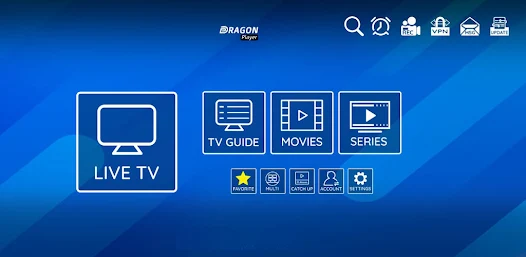
Der XCIPTV Player ist eine der beliebtesten Anwendungen, um über das Internet auf Fernsehinhalte zuzugreifen. Viele Benutzer stoßen jedoch auf Probleme mit XCIPTV, die einen Fernsehabend zu einem echten Kopfzerbrechen machen können. Ob Sie nun mit Fehlermeldungen, schwarzen Bildschirmen oder Problemen bei der Verbindung mit XCIPTV, Dieser Artikel führt Sie durch alle möglichen Lösungen, um Ihre Anwendung wieder zum Laufen zu bringen, und stellt Ihnen die besten Alternativen vor, die im Jahr 2025 zur Verfügung stehen.
Warum XCIPTV nicht mehr funktioniert: Die Hauptursachen
Die Ursache eines Problems zu verstehen, ist der erste Schritt zur Lösung. Fehlfunktionen in dieser Anwendung können mehrere unterschiedliche Ursachen haben, die es richtig zu identifizieren gilt.
Probleme bei der Anmeldung und Identifizierung
Einer der häufigsten Gründe, warum die Anwendung nicht funktioniert, sind die Anmeldedaten. Wenn Sie die Meldung «Anmeldung fehlgeschlagen! Bitte überprüfen Sie Ihre Serveradresse, Ihren Benutzernamen und Ihr Passwort» erscheint, können mehrere Faktoren dafür verantwortlich sein. Möglicherweise wurden die Anmeldedaten bei der Erstkonfiguration falsch eingegeben, mit einem überflüssigen Leerzeichen oder einem fehlenden Zeichen. Manche Nutzer kopieren und fügen ihre Codes aus einer E-Mail oder einem Dokument ein, wodurch unsichtbare Zeichen eingeführt werden können, die eine Anmeldung verhindern.
Die Struktur der IDs für diese Anwendung folgt einem bestimmten Format. Die Server-URL muss genau so eingegeben werden, wie sie von Ihrem Anbieter bereitgestellt wird, normalerweise in Form einer vollständigen Adresse einschließlich des http- oder https-Protokolls. Bei Benutzername und Passwort wird zwischen Groß- und Kleinschreibung unterschieden, d. h. die Groß- und Kleinschreibung muss genau eingehalten werden.
Ausgefallene oder überlastete IPTV-Server
Die Server, auf denen die Videostreams gehostet werden, können zeitweise nicht verfügbar oder überlastet sein. Im Gegensatz zu großen Plattformen wie Netflix, die über massive Infrastrukturen verfügen, setzen einige Anbieter weniger robuste Server ein, die zu Zeiten hoher Besucherzahlen überlastet sein können. Besonders an Wochenendabenden und bei großen Sportereignissen kann es zu vorübergehenden Verlangsamungen oder Ausfällen kommen.
Wenn Server überlastet sind, können Sie mehrere typische Symptome beobachten: übermäßiges Puffern, Strings, die nicht geladen werden, oder eine Anwendung, die regelmäßig die Verbindung abbricht. Diese Probleme sind nicht direkt auf Ihre lokale Installation zurückzuführen, sondern eher auf die entfernte Infrastruktur, über die Sie keine Kontrolle haben.
Abgelaufenes Abonnement oder falsche Logins
Ein auslaufendes Abonnement stellt eine offensichtliche, aber oft übersehene Ursache für Funktionsstörungen dar. Viele Anbieter sperren den Zugang sofort nach Ablauf des Abonnements, ohne dass es eine Gnadenfrist gibt. Einige Dienste senden Erinnerungen per E-Mail, aber diese Nachrichten können leicht im Spam verloren gehen oder einfach ignoriert werden.
Die Anbieter ändern manchmal ihre Server oder Authentifizierungssysteme, wodurch Ihre alten Zugangsdaten ungültig werden können, auch wenn Ihr Abonnement noch aktiv ist. In diesen Fällen müssen Sie von Ihrem Anbieter neue Codes erhalten, um den Dienst weiterhin nutzen zu können.
Probleme bei der Kompatibilität mit Geräten
Updates des Betriebssystems Ihres Geräts können zu Inkompatibilitäten mit bestimmten Versionen der Anwendung führen. Smart-TV-Hersteller wie Samsung und LG veröffentlichen regelmäßig Updates, die die Art und Weise, wie Anwendungen von Drittanbietern mit dem System interagieren, verändern können. Eine Anwendung, die bisher einwandfrei funktionierte, kann nach einer Systemaktualisierung plötzlich nicht mehr starten oder sich unerwartet beenden.
Unzureichender Speicherplatz ist ebenfalls ein häufiges Problem, insbesondere bei Android-TV-Geräten oder Medienboxen. Wenn der interne Speicher voll ist, kann die Anwendung die für den Betrieb notwendigen temporären Dateien nicht erstellen, was zu Abstürzen oder Fehlern bei der Wiedergabe führt.
Schnelle Lösungen, wenn XCIPTV nicht mehr funktioniert
Bevor Sie sich auf komplizierte Manipulationen einlassen, können einige einfache Lösungen die meisten Probleme beheben. Diese schnellen Maßnahmen dauern nur wenige Minuten und stellen oftmals den Normalbetrieb wieder her.
Überprüfen Sie Ihre Internetverbindung
Die Qualität Ihrer Internetverbindung bestimmt direkt, wie flüssig Ihr Fernseherlebnis ist. Für das Streaming von Inhalten in Standardauflösung ist eine Mindestgeschwindigkeit von 5 Mbps erforderlich. Für HD-Kanäle sollten Sie mindestens 10 Mbit/s einplanen, und für 4K wird eine Mindestgeschwindigkeit von 25 Mbit/s empfohlen.
Testen Sie Ihre Verbindungsgeschwindigkeit mithilfe eines Dienstes wie Speedtest oder Fast.com von Ihrem Streaming-Gerät aus. Wenn die Ergebnisse eine unzureichende Geschwindigkeit anzeigen, versuchen Sie, Ihren Router neu zu starten, indem Sie ihn für 30 Sekunden vom Stromnetz trennen und dann wieder anschließen. Diese einfache Manipulation kann viele Verbindungsprobleme lösen.
Wenn Sie Wi-Fi verwenden, versuchen Sie, Ihr Gerät näher an den Router zu bringen, oder, noch besser, verwenden Sie eine kabelgebundene Ethernet-Verbindung. Ein Kabel beseitigt die Probleme mit WLAN-Störungen und bietet eine viel stabilere Verbindung, die besonders wichtig für hochwertiges Videostreaming ist.
Den Cache der Anwendung löschen
Cache-Dateien sammeln temporäre Daten an, die im Laufe der Zeit beschädigt werden können. Gehen Sie zu den Einstellungen Ihres Geräts, finden Sie den Abschnitt Anwendungen oder Anwendungsmanager und suchen Sie in der Liste nach XCIPTV Player. Wählen Sie die Anwendung aus und suchen Sie die Option Speicher, wo Sie die Schaltfläche zum Löschen des Caches finden.
Dabei werden nur die temporären Dateien gelöscht, ohne Ihre persönlichen Einstellungen oder Anmeldedaten anzutasten. Nachdem Sie den Cache geleert haben, starten Sie die Anwendung neu, um zu sehen, ob das Problem behoben ist. Diese einfache Manipulation löst häufig Probleme mit einem schwarzen Bildschirm, einem eingefrorenen Bild oder einer langsamen Navigation durch die Menüs.
XCIPTV Player neu installieren
Wenn das einfache Löschen des Caches nicht ausreicht, kann eine vollständige Neuinstallation erforderlich sein. Deinstallieren Sie zunächst die Anwendung von Ihrem Gerät, indem Sie das Symbol gedrückt halten und die Deinstallationsoption auswählen. Bei Android-Geräten können Sie für eine gründlichere Deinstallation auch über die Systemeinstellungen gehen.
Starten Sie Ihr Gerät nach dem Löschen der App neu, bevor Sie eine Neuinstallation durchführen. Laden Sie die neueste verfügbare Version von der offiziellen Website oder aus einer vertrauenswürdigen Quelle herunter. Vermeiden Sie dubiose Download-Websites, die möglicherweise modifizierte Versionen mit Malware anbieten.
Wenn die Installation abgeschlossen ist, konfigurieren Sie Ihre Anmeldedaten erneut und achten Sie darauf, sie genau so einzugeben, wie sie von Ihrem Anbieter bereitgestellt wurden. Bei einer frischen Installation werden alle potenziell beschädigten Dateien entfernt, die zu Fehlfunktionen hätten führen können.
Ihre IPTV-Anmeldedaten aktualisieren
Wenn Sie kürzlich neue Zugangscodes von Ihrem Anbieter erhalten haben, achten Sie darauf, dass Sie diese korrekt in die Anwendung eingeben. Öffnen Sie die Einstellungen und rufen Sie den Abschnitt zur Einrichtung von Benutzerkonten auf. Löschen Sie ggf. das alte Profil und erstellen Sie dann ein neues mit Ihren aktualisierten Zugangsdaten.
Achten Sie bei der Eingabe der Server-URL darauf, dass Sie das bereitgestellte Format exakt einhalten. Die meisten Fehler entstehen durch eine verkürzte URL oder ein fehlendes Protokoll. Die Adresse sollte generell http:// oder https:// am Anfang enthalten, gefolgt vom vollständigen Domainnamen. Einige Anbieter verwenden bestimmte Ports, die ebenfalls in der URL enthalten sein müssen.
Starten Sie Ihr Gerät neu
Ein kompletter Neustart Ihres Geräts mag trivial erscheinen, aber diese Aktion löst überraschend viele technische Probleme. Schalten Sie Ihren Smart TV, Ihre Android-Box oder Ihr Smartphone vollständig aus und warten Sie dann mindestens 30 Sekunden, bevor Sie es wieder einschalten. Diese Pause ermöglicht es allen elektronischen Komponenten, sich vollständig zurückzusetzen.
Der Neustart gibt den von Hintergrundprozessen belegten Arbeitsspeicher frei, schließt Anwendungen, die möglicherweise blockiert sind, und setzt die Netzwerkverbindungen zurück. Starten Sie nach dem Neustart direkt die Anwendung, um zu überprüfen, ob das Problem weiterhin besteht. Diese einfache Maßnahme löst etwa 30% der Probleme, auf die Nutzer stoßen.
Spezifische Probleme in XCIPTV und ihre detaillierten Lösungen
Einige Funktionsstörungen erfordern gezieltere Ansätze, die auf die beobachteten Symptome abgestimmt sind. Im Folgenden finden Sie die am häufigsten berichteten Probleme und ihre spezifischen Lösungen.
Fehlermeldung «Verbindung fehlgeschlagen».»
Diese frustrierende Meldung erscheint, wenn Sie versuchen, sich beim Dienst anzumelden. Dafür können mehrere Faktoren verantwortlich sein. Überprüfen Sie zunächst jedes Element Ihrer Anmeldedaten gründlich. Die Server-URL muss vollständig und genau sein. Viele Nutzer vergessen, den Port anzugeben oder fügen versehentlich Leerzeichen vor oder nach der Adresse ein.
Wenn Ihre Anmeldedaten korrekt sind, kann das Problem an Ihrem VPN liegen, falls Sie eines verwenden. Einige Server blockieren Verbindungen von VPNs aus Sicherheitsgründen oder wegen geografischer Rechte. Versuchen Sie, Ihr VPN vorübergehend zu deaktivieren, um zu sehen, ob dadurch die Verbindung wiederhergestellt wird. Wenn dies der Fall ist, müssen Sie entweder die Anwendung ohne VPN verwenden oder auf einen anderen VPN-Server wechseln, der nicht blockiert wird.
Die Firewalls einiger Router oder die auf Ihrem Gerät installierte Sicherheitssoftware können ebenfalls Verbindungen blockieren. Überprüfen Sie die Sicherheitseinstellungen Ihres Routers und stellen Sie sicher, dass die Anwendung ungehindert mit dem Internet kommunizieren darf. Überprüfen Sie auf Android-Geräten auch die Berechtigungen, die der Anwendung in den Systemeinstellungen gewährt wurden.
Konstantes Buffering und Unterbrechungen
Übermäßige Pufferung macht aus einem angenehmen Fernseherlebnis schnell eine Qual. Dieses Problem ist in der Regel auf ein Missverhältnis zwischen Ihrer verfügbaren Bandbreite und der Qualität des angeforderten Streams zurückzuführen. Suchen Sie in den Wiedergabeeinstellungen nach der Option, die Qualität des Streams anzupassen, und wählen Sie eine niedrigere Auflösung.
Auch der Typ des verwendeten Decoders beeinflusst die Leistung. Gehen Sie zu den erweiterten Einstellungen der Anwendung und experimentieren Sie mit den Decoderoptionen. Wechseln Sie je nach Gerät von der Hardware- zur Softwaredekodierung oder umgekehrt. Ältere Modelle funktionieren oft besser mit der Softwaredekodierung, während neuere Geräte von der Hardwaredekodierung profitieren, die den Hauptprozessor weniger belastet.
Erhöhen Sie die Größe des Puffers in den Anwendungseinstellungen. Ein größerer Puffer braucht ein paar Sekunden länger, bevor die Wiedergabe startet, sorgt dann aber für eine viel flüssigere Wiedergabe. Stellen Sie den Puffer auf 5 bis 10 Sekunden ein, um ein gutes Gleichgewicht zwischen Startverzögerung und Stabilität der Wiedergabe zu erreichen.
Kanäle, die nicht laden
Wenn einige Kanäle sich weigern zu laden, während andere einwandfrei funktionieren, liegt das Problem oft in der Playlist selbst. Ihr Anbieter hat möglicherweise URLs geändert oder einige Kanäle entfernt, ohne Ihre Playlist zu aktualisieren. Wenden Sie sich an Ihren Anbieter, um eine aktualisierte Liste zu erhalten, oder prüfen Sie, ob in den Einstellungen eine automatische Aktualisierung verfügbar ist.
Auch die Streamformate können Probleme bereiten. Suchen Sie in den Wiedergabeeinstellungen nach der Option Streamtyp und schalten Sie zwischen HLS und MPEGTS um. Das HLS-Format bietet in der Regel eine bessere Kompatibilität mit schwankenden Internetverbindungen, während MPEGTS bei stabilen Verbindungen eine höhere Qualität bieten kann.
Wenn ein bestimmter Kanal nie funktioniert, kann es sein, dass er einfach nicht verfügbar ist oder die Quelle gewechselt hat. Versuchen Sie, denselben Kanal auf einem anderen Gerät oder mit einer anderen Anwendung abzuspielen, um zu bestätigen, dass das Problem nicht an Ihrer lokalen Installation liegt.
Anwendung, die sich automatisch schließt
Wenn die Anwendung unerwartet geschlossen wird, deutet dies in der Regel auf ein Problem mit dem Speicher oder der Systemkompatibilität hin. Überprüfen Sie zunächst den verfügbaren Speicherplatz auf Ihrem Gerät. Wenn Sie weniger als 2 GB freien Speicherplatz haben, löschen Sie unnötige Anwendungen oder Dateien, um Platz zu schaffen.
Deaktivieren Sie auf Samsung- und LG-Smart-TVs die Energiesparfunktionen, die Hintergrundanwendungen unterbrechen können. Gehen Sie zu den allgemeinen Einstellungen Ihres Fernsehers und deaktivieren Sie den automatischen Standby-Modus oder den Energiesparmodus, wenn Sie Streaming-Anwendungen verwenden.
Es kann auch an der Version der Anwendung liegen. Vergewissern Sie sich, dass Sie die neueste verfügbare Version verwenden. Die Entwickler veröffentlichen regelmäßig korrigierende Updates, um Stabilitätsprobleme zu beheben. Wenn Sie eine veraltete Version verwenden, kann das Update die unerwünschten Abbrüche sofort beheben.
Vergleichende Tabelle der Lösungen nach Art des Problems
| Art des Problems | Wahrscheinliche Ursache | Schnelle Lösung | Erweiterte Lösung |
|---|---|---|---|
| Verbindung fehlgeschlagen | Falsche Identifikatoren | Codes überprüfen und neu eingeben | Anbieter für neue IDs kontaktieren |
| Konstante Buffering | Langsame Internetverbindung | Die Qualität des Streams senken | Zu einer Kabelverbindung wechseln, die Set-Top-Box wechseln |
| Schwarzer Bildschirm | Beschädigter Cache | Den Cache der Anwendung leeren | Die Anwendung vollständig neu installieren |
| Fehlende Ketten | Veraltete Playlist | M3U-Liste aktualisieren | Neue Playlist vom Anbieter erhalten |
| Anwendung schließt sich | Unzureichender Speicher | Raum freigeben | Energiesparen deaktivieren, aktualisieren |
| Kein Ton | Audio-Konfiguration | Lautstärke und Audioausgabe überprüfen | Laufwerk in Einstellungen ändern |
| Fehler beim Lesen | Ungeeignete Decoder | Streamtyp ändern HLS/MPEGTS | Hardware/Software-Dekodierung umschalten |
Die besten Alternativen zu XCIPTV im Jahr 2025
Wenn sich die Anwendung trotz all Ihrer Versuche hartnäckig weigert zu funktionieren, oder wenn Sie einfach nur andere Optionen erkunden möchten, gibt es mehrere hervorragende Alternativen auf dem Markt.
IPTV Smarters Pro
Diese Anwendung hat sich dank ihrer eleganten Benutzeroberfläche und ihrer bemerkenswerten Stabilität als Marktstandard etabliert. Sie ist mit den meisten Playlist-Formaten kompatibel und bietet eine besonders gute Benutzererfahrung. Die App unterstützt Live-Streams, Video-on-Demand und Fernsehserien in einer einheitlichen Oberfläche.
Die Einrichtung ist in wenigen Minuten erledigt. Sie können mehrere verschiedene Konten hinzufügen, sodass Sie problemlos mehrere Abonnements verwalten oder das Gerät gemeinsam mit der Familie nutzen können. Der integrierte elektronische Programmführer erleichtert Ihnen die Planung Ihrer Fernsehsendungen, und die Favoritenfunktion ermöglicht Ihnen einen schnellen Zugriff auf Ihre Lieblingssender.
TiviMate
TiviMate ist wahrscheinlich die ausgereifteste Anwendung für anspruchsvolle Nutzer. Die Benutzeroberfläche erinnert an traditionelle TV-Set-Top-Boxen, bietet aber gleichzeitig moderne Funktionen. Die kostenlose Version bietet bereits viele Optionen, aber die Premium-Version schaltet erweiterte Funktionen wie Programmaufzeichnung und Multiscreen-Ansicht frei.
Die Anwendung glänzt vor allem durch ihre weitreichenden Anpassungsmöglichkeiten. Sie können praktisch jeden Aspekt der Benutzeroberfläche anpassen, von den Farben bis hin zum Layout der Menüs. Das automatische Kategorisierungssystem organisiert Ihre Kanäle intelligent nach Inhaltstypen, was das Navigieren durch Listen mit Hunderten von Kanälen erheblich erleichtert.
OTT Navigator
Diese Anwendung bietet ein unübertroffenes Maß an Personalisierung für Nutzer, die gerne die volle Kontrolle über ihre Erfahrung haben. Die Benutzeroberfläche kann vollständig nach Ihren Vorlieben umgestaltet werden, mit Optionen zum Erstellen von benutzerdefinierten Gruppen, erweiterten Filtern und Mehrfachansichten.
OTT Navigator zeichnet sich durch die Verwaltung sehr großer Senderlisten aus. Seine leistungsstarke Suchmaschine ermöglicht es, jeden Inhalt schnell zu finden, selbst in Playlists mit mehreren tausend Einträgen. Die intelligente Caching-Funktion lädt Kanalinformationen vor, um eine blitzschnelle Navigation zu ermöglichen.
Perfect Player
Diese minimalistische Anwendung besticht durch ihre Leichtigkeit und Effizienz. Im Gegensatz zu anderen, schwerfälligeren Lösungen verbraucht Perfect Player nur sehr wenig Systemressourcen und ist daher ideal für ältere oder weniger leistungsfähige Geräte. Trotz ihrer schlichten Oberfläche ist sie dennoch sehr funktional.
Die App unterstützt alle gängigen Playlist-Formate und bietet Personalisierungsoptionen, um die Anzeige an Ihren Geschmack anzupassen. Die Nutzer loben vor allem die Stabilität und die schnelle Reaktionszeit, selbst auf bescheidenen Geräten. Die Lernkurve ist sanft, wodurch die App auch für Anfänger zugänglich ist.
GSE Smart IPTV
GSE Smart IPTV bietet einen All-in-One-Ansatz mit einem umfassenden Satz an integrierten Funktionen. Die Anwendung verwaltet nicht nur Live-Streams, sondern auch Ihre lokalen Medien, Podcasts und sogar Internetradios in einer einheitlichen Benutzeroberfläche. Diese Vielseitigkeit macht sie zu einem umfassenden Medienzentrum.
Zu den eingebauten Sicherheitsoptionen gehören Passwortschutz und Kindersicherung, die besonders im Familienkontext nützlich sind. Die App ermöglicht außerdem den einfachen Import und Export von Wiedergabelisten, was die Migration aus anderen Apps oder die gemeinsame Nutzung von Konfigurationen zwischen Geräten erleichtert.
Wie man von XCIPTV auf eine Alternative migriert
Der Wechsel zu einer neuen App kann einschüchternd wirken, aber der Prozess ist in der Regel einfach und schnell. Laden Sie zunächst die gewählte alternative Anwendung herunter und installieren Sie sie auf Ihrem Gerät. Achten Sie darauf, dass Sie von einer offiziellen oder vertrauenswürdigen Quelle herunterladen, um potenziell gefährliche modifizierte Versionen zu vermeiden.
Bevor Sie Ihre alte Anwendung deinstallieren, notieren Sie sich sorgfältig alle Ihre wichtigen Einstellungen: Server-URL, Benutzername, Passwort und alle spezifischen Konfigurationen, die Sie eingerichtet hatten. Machen Sie einen Screenshot oder notieren Sie diese Informationen an einem sicheren Ort. Bei einigen Anwendungen können Sie Ihre Einstellungen in eine Datei exportieren, was die Migration erheblich erleichtert.
Starten Sie Ihre neue Anwendung und befolgen Sie den Prozess der Ersteinrichtung. Die meisten modernen Anwendungen bieten mehrere Methoden zum Hinzufügen von Inhalten: manuelle Eingabe von IDs, Import einer M3U-URL oder in manchen Fällen sogar das Scannen eines QR-Codes. Wählen Sie die Methode, die zu Ihrem Abonnementtyp passt.
Nachdem Sie Ihre Zugangsdaten eingegeben haben, lassen Sie die Anwendung die Kanalliste und den Programmführer laden. Dieser Vorgang kann je nach Größe Ihrer Playlist einige Minuten dauern. Sobald der Ladevorgang abgeschlossen ist, erkunden Sie die verschiedenen Einstellungen, um das Erlebnis an Ihre Vorlieben anzupassen: Wiedergabequalität, Organisation der Kanäle, Aussehen der Benutzeroberfläche.
Testen Sie die Wiedergabe auf mehreren verschiedenen Kanälen, um sicherzustellen, dass alles richtig funktioniert. Überprüfen Sie insbesondere die Kanäle, die Sie am häufigsten sehen. Wenn einige nicht funktionieren, versuchen Sie, die Einstellungen für die Dekodierung oder den Streamtyp wie oben erklärt anzupassen.
Tipps, um zukünftige Probleme mit IPTV-Anwendungen zu vermeiden
Vorbeugen ist immer besser als Probleme zu lösen. Befolgen Sie diese bewährten Verfahren, um das Risiko von Fehlfunktionen Ihrer Streaming-Anwendungen zu minimieren.
Halten Sie Ihre Anwendungen immer auf dem neuesten Stand, indem Sie nach Möglichkeit automatische Updates aktivieren. Entwickler beheben regelmäßig Fehler und verbessern die Kompatibilität mit neuen Versionen von Betriebssystemen. Eine veraltete Anwendung wird nach und nach instabiler und anfälliger.
Leeren Sie den Cache Ihrer Anwendungen regelmäßig, idealerweise einmal im Monat. Diese vorbeugende Wartung verhindert die Ansammlung von beschädigten Dateien, die zu Verlangsamungen oder Fehlern führen können. Auf den meisten Geräten können Sie über Anwendungen zur Systemwartung automatische Bereinigungen planen.
Wählen Sie einen zuverlässigen Dienstanbieter, der einen reaktionsschnellen Kundensupport bietet. Die Qualität Ihrer Erfahrung hängt stark von der Stabilität der Server und der regelmäßigen Aktualisierung der Kanallisten ab. Hüten Sie sich vor allzu verlockenden Angeboten, bei denen Tausende von Premiumkanälen zu Spottpreisen angeboten werden.
Investieren Sie in eine hochwertige Internetverbindung, insbesondere wenn Sie regelmäßig Inhalte in HD-Qualität ansehen. Eine stabile und schnelle Verbindung löst die meisten Probleme mit Pufferung und Unterbrechungen von vornherein. Wenn möglich, sollten Sie eine Kabelverbindung für Ihr Hauptstreaminggerät bevorzugen.
Verwenden Sie ein hochwertiges VPN, um Ihre Privatsphäre zu schützen und mögliche geografische Beschränkungen zu umgehen. Einige Internetanbieter beschränken die Bandbreite für das Streaming, eine Praxis, die durch die Verwendung eines VPNs umgangen werden kann. Stellen Sie jedoch sicher, dass Ihr VPN mit Ihrem Dienst kompatibel ist und nicht von diesem blockiert wird.
Schlussfolgerung
Probleme mit dieser beliebten Anwendung lassen sich in der Regel lösen, indem Sie die in diesem Artikel vorgestellten Lösungen methodisch befolgen. Beginnen Sie immer mit den einfachsten Manipulationen wie der Überprüfung Ihrer Internetverbindung und dem Neustart Ihres Geräts, bevor Sie zu komplexeren Lösungen übergehen.
Wenn die Anwendung trotz all Ihrer Bemühungen nicht richtig funktionieren will, zögern Sie nicht, die zahlreichen verfügbaren Alternativen zu erkunden. Der Markt für Internet-TV-Anwendungen ist reich und vielfältig und bietet für alle Nutzerprofile und Gerätetypen die passenden Lösungen.
Denken Sie daran, dass die Qualität Ihres Erlebnisses von drei Hauptfaktoren abhängt: der Zuverlässigkeit Ihrer Internetverbindung, der Stabilität Ihres Inhaltsanbieters und der Qualität der von Ihnen verwendeten Anwendung. Wenn Sie diese drei Faktoren optimieren, sorgen Sie für ein reibungsloses und angenehmes Fernseherlebnis.
FAQ: Antworten auf häufig gestellte Fragen zu Problemen mit XCIPTV
Warum zeigt XCIPTV «Verbindung fehlgeschlagen» an, obwohl meine Anmeldedaten korrekt sind?
Diese Meldung kann aus mehreren Gründen auch bei korrekten Anmeldedaten erscheinen. Ihr Anbieter hat möglicherweise die Adresse seiner Server geändert, ohne Sie zu benachrichtigen, wodurch Ihre alten Einstellungen überflüssig werden. Ein aktives VPN kann die Verbindung auch blockieren, wenn der Server Verbindungen von bestimmten Standorten ablehnt. Versuchen Sie, Ihr VPN vorübergehend zu deaktivieren, und wenden Sie sich an Ihren Anbieter, um zu bestätigen, dass Ihre Codes noch gültig sind, und um die neuesten Verbindungseinstellungen zu erhalten.
Die Anwendung wird beim Start automatisch geschlossen, was kann ich tun?
Sofortige Abbrüche beim Start deuten in der Regel auf Speichermangel oder eine Inkompatibilität mit Ihrem System hin. Vergewissern Sie sich zunächst, dass Sie mindestens 2 GB freien Speicherplatz auf Ihrem Gerät haben. Stellen Sie anschließend sicher, dass Sie die neueste Version der Anwendung verwenden, die mit Ihrem Gerät kompatibel ist. Wenn das Problem nach dem Freigeben von Speicherplatz und dem Aktualisieren weiterhin besteht, versuchen Sie es mit einer vollständigen Deinstallation und anschließender frischer Neuinstallation der neuesten Version.
Wie löst man Probleme mit konstantem Buffering?
Übermäßiges Buffering ist fast immer das Ergebnis eines Missverhältnisses zwischen Ihrer Bandbreite und der Qualität des angeforderten Streams. Testen Sie Ihre Internetgeschwindigkeit und wenn sie unter 10 Mbps liegt, reduzieren Sie die Wiedergabequalität in den Einstellungen der Anwendung. Wechseln Sie außerdem möglichst auf eine Ethernet-Verbindung, da Wi-Fi anfällig für Störungen ist. Erhöhen Sie schließlich die Puffergröße in den erweiterten Einstellungen der Anwendung auf 5-10 Sekunden, um eine stabilere Wiedergabe zu erzielen.
Meine Kanäle werden angezeigt, aber nicht gestartet, was ist die Lösung?
Dieses Problem tritt häufig auf, wenn das verwendete Streamformat nicht mit Ihrer Konfiguration kompatibel ist. Gehen Sie zu den Wiedergabeeinstellungen und wechseln Sie im Abschnitt Streamtyp zwischen den Optionen HLS und MPEGTS. Versuchen Sie auch, den Entschlüsselungsmodus zwischen Hardware und Software zu wechseln. Wenn bestimmte Kanäle nie funktionieren, wurden sie möglicherweise aus Ihrem Abonnement entfernt oder sind serverseitig vorübergehend nicht verfügbar.
Muss ich bei dieser Anwendung unbedingt ein VPN verwenden?
Die Verwendung eines VPN ist nicht zwingend erforderlich, wird aber aus mehreren Gründen dringend empfohlen. Ein VPN schützt Ihre Privatsphäre, indem es Ihren Internetverkehr verschlüsselt und Ihre Aktivitäten vor Ihrem Internetanbieter verbirgt. Es umgeht außerdem mögliche geografische Beschränkungen und kann die Leistung verbessern, wenn Ihr Internetanbieter die Bandbreite für das Streaming beschränkt. Wählen Sie ein seriöses VPN, das Ihre Daten nicht speichert und schnelle Server anbietet, die für das Streaming optimiert sind.
Was ist die beste Alternative, wenn die Anwendung wirklich nicht funktioniert?
TiviMate ist wahrscheinlich die beste Alternative für Benutzer, die eine umfassende und professionelle Erfahrung suchen. Seine gepflegte Oberfläche, die zahlreichen Funktionen und die beispielhafte Stabilität machen ihn zur bevorzugten Wahl. Für weniger leistungsfähige Geräte bietet der Perfect Player eine hervorragende Leistung bei minimalem Ressourcenverbrauch. IPTV Smarters Pro ist ebenfalls eine solide Option mit einer vereinfachten Konfiguration, die sich ideal für Einsteiger eignet.
Wie kann ich feststellen, ob das Problem bei der Anwendung oder bei meinem Anbieter liegt?
Testen Sie Ihr Abonnement mit einer anderen Anwendung wie IPTV Smarters Pro oder TiviMate unter Verwendung genau der gleichen Anmeldedaten. Wenn der Dienst mit einer anderen Anwendung einwandfrei funktioniert, liegt das Problem bei Ihrer aktuellen Installation. Wenn keine Anwendung eine Verbindung herstellen kann oder alle Anwendungen die gleichen Fehlfunktionen aufweisen, liegt das Problem bei Ihrem Anbieter oder Ihrer Internetverbindung. Wenden Sie sich dann an Ihren Anbieter, um das Problem zu melden.
Die Anwendung funktionierte gestern gut, aber heute nicht mehr, warum?
Plötzliche Ausfälle nach einer Zeit des Normalbetriebs deuten oft eher auf ein Problem auf der Serverseite als auf einen lokalen Fehler hin. Ihr Anbieter führt möglicherweise Wartungsarbeiten durch, hat eine technische Störung oder hat seine Verbindungseinstellungen geändert. Warten Sie einige Stunden, bevor Sie komplizierte Manipulationen vornehmen, da sich der Dienst möglicherweise automatisch wiederherstellt. Wenn das Problem länger als 24 Stunden anhält, wenden Sie sich an Ihren Anbieter, um Informationen über den Status des Dienstes zu erhalten.