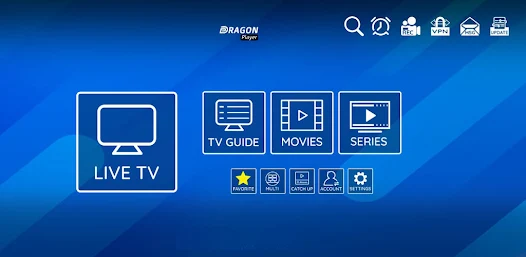
XCIPTV es una de las aplicaciones IPTV más populares para ver la televisión en streaming en diferentes dispositivos. Esta aplicación gratuita ofrece una interfaz moderna e intuitiva que facilita la reproducción de tus contenidos favoritos. Tanto si tienes una Smart TV, un Android Box o un Amazon Fire Stick, esta completa guía paso a paso te mostrará cómo instalar y configurar esta solución de streaming.
Xciptv destaca por su amplia compatibilidad y sus funciones avanzadas que satisfacen las necesidades de los usuarios más exigentes. En este detallado tutorial, descubrirás todos los métodos de instalación disponibles, consejos de configuración y soluciones a los problemas más comunes. Prepárate para transformar tu experiencia de visionado con esta potente plataforma.
¿Qué es XCIPTV?
Esta moderna aplicación IPTV te permite transmitir TV por Internet desde tu dispositivo conectado. La solución de software gratuito le da acceso a canales de TV, películas y series directamente a través de su equipo. La interfaz de usuario simplificada facilita la navegación entre los distintos contenidos y categorías disponibles.
Xciptv es compatible con los formatos de lista de reproducción más habituales, incluidos los archivos M3U y M3U8. También incorpora una Guía Electrónica de Programas (EPG) que muestra información detallada sobre los programas actuales y futuros. La función de búsqueda avanzada te permite localizar rápidamente el contenido que desees en una amplia biblioteca multimedia.
En comparación con otros reproductores IPTV del mercado, xciptv destaca por su estabilidad y rendimiento optimizado. Consume menos recursos del sistema a la vez que ofrece una calidad de reproducción superior. Los desarrolladores ofrecen actualizaciones periódicas que mejoran continuamente la experiencia del usuario y corrigen cualquier fallo de funcionamiento.
La amplia compatibilidad es otra de las grandes ventajas de esta plataforma. Funciona perfectamente en Android, Fire OS y algunos televisores inteligentes. Gracias a esta versatilidad, los usuarios pueden disfrutar de sus contenidos favoritos en el dispositivo que prefieran, ya sea en el salón, el dormitorio o mientras se desplazan.
Requisitos previos a la instalación
Antes de proceder a la instalación, compruebe que su conexión a Internet tiene suficiente ancho de banda. Se recomienda una velocidad mínima de 10 Mbps para la transmisión ininterrumpida de contenidos en alta definición. Para contenidos 4K, espera al menos 25 Mbps de ancho de banda estable.
Asegúrate de que tu dispositivo cumple los requisitos técnicos mínimos. Los dispositivos Android deben ejecutar la versión 5.0 o superior, mientras que los dispositivos Fire Stick requieren Fire OS 5.0 o superior. Los televisores inteligentes recientes de Samsung y LG suelen ser compatibles con Xciptv.
Es fundamental contar con fuentes de contenidos legales y autorizadas. Utilice únicamente listas de reproducción M3U de proveedores de IPTV legítimos que respeten los derechos de autor. Evita las fuentes dudosas que puedan contener contenidos pirateados o malware.
También debes preparar suficiente espacio de almacenamiento en tu dispositivo. La aplicación en sí ocupa unos 50 MB, pero puede necesitar espacio adicional para la caché y los metadatos del programa. Libera al menos 200 MB de espacio para garantizar un funcionamiento óptimo.
Cómo instalar XCIPTV en Android TV
Instalación a través de Google Play Store
La forma más sencilla es descargar xciptv directamente desde Google Play Store. Enciende tu Android TV y navega hasta el icono de Play Store en la pantalla de inicio. Utiliza la función de búsqueda escribiendo el nombre de la aplicación en la barra de búsqueda.
Una vez localizado Xciptv en los resultados, selecciónalo para acceder a su página de presentación. Comprueba que estás descargando la versión oficial comprobando el nombre del desarrollador y las opiniones de los usuarios. Haz clic en el botón «Instalar» para iniciar la descarga automática.
El proceso de instalación se ejecuta automáticamente en segundo plano. Puedes seguir el progreso a través de la barra de descarga que aparece. Una vez finalizada la instalación, Xciptv aparecerá en la lista de tus aplicaciones instaladas y en la pantalla de inicio.
Instalación mediante archivo APK
Si la aplicación no está disponible en tu región en la Play Store, puedes instalarla manualmente a través del archivo APK. Primero descarga el archivo de instalación desde el sitio web oficial del desarrollador o desde una fuente fiable como APKMirror.
Antes de instalar el archivo APK, activa la opción «Orígenes desconocidos» en la configuración de seguridad de tu Android TV. Vaya a Ajustes > Seguridad y restricciones > Orígenes desconocidos y active esta opción para permitir la instalación de aplicaciones de terceros.
Transfiere el archivo APK a tu Android TV utilizando una memoria USB o un gestor de archivos de red. Utilice un explorador de archivos para localizar el archivo descargado y, a continuación, selecciónelo para iniciar la instalación. Sigue las instrucciones en pantalla para completar el proceso.
Configuración inicial
Al iniciarlo por primera vez, Xciptv le guiará a través de un asistente de configuración simplificado. Acepta las condiciones de uso y concede los permisos necesarios para el almacenamiento y el acceso a la red. Estos permisos permiten a la aplicación funcionar correctamente y guardar tus preferencias.
El siguiente paso es configurar tus fuentes de contenido. Puedes añadir listas de reproducción M3U introduciendo una URL directa o importando un archivo local. Para una primera configuración, prueba con una lista de reproducción de demostración para comprobar que funciona correctamente.
A continuación, personaliza la interfaz para adaptarla a tus preferencias. Elija el tema visual, la disposición de los canales y las opciones de visualización. También puedes configurar el control parental si es necesario, estableciendo un código PIN para proteger determinados contenidos.
Instalación en Amazon Fire TV Stick
Método Downloader
La instalación en Fire Stick requiere el uso de la aplicación Downloader, disponible gratuitamente en la Amazon Appstore. Busca e instala Downloader en tu Fire Stick si aún no lo has hecho. Esta aplicación te permite descargar archivos APK de Internet.
Antes de continuar, activa la instalación de aplicaciones de orígenes desconocidos en los ajustes. Ve a Ajustes > Mi Fire TV > Opciones de desarrollador y, a continuación, activa «Aplicaciones de orígenes desconocidos». Este paso es esencial para instalar aplicaciones de terceros.
Inicia la aplicación Downloader e introduce la URL para descargar el archivo APK en la barra de direcciones. Asegúrate de utilizar una fuente fiable y oficial para evitar versiones modificadas o maliciosas. La descarga comenzará automáticamente una vez validada la URL.
Carga lateral de xciptv
Una vez descargado el archivo APK, Downloader te sugiere automáticamente que inicies la instalación. Acepte esta oferta haciendo clic en «Instalar» en la ventana que aparece. El proceso de instalación suele durar unos segundos, dependiendo del tamaño del archivo.
Tras la instalación, puedes eliminar el archivo APK descargado para liberar espacio de almacenamiento. La aplicación recién instalada aparecerá en la sección «Mis aplicaciones y canales» de la interfaz de Fire TV.
Para un acceso más rápido, puedes mover la aplicación a la fila de aplicaciones favoritas de tu pantalla de inicio. Mantén pulsada la selección en el icono de la aplicación y elige «Mover» para reposicionarla según tus preferencias.
Ajustes básicos
El primer lanzamiento en Fire Stick sigue un procedimiento similar al de otras plataformas. La aplicación detecta automáticamente las características de tu dispositivo y adapta su configuración en consecuencia. Concede los permisos necesarios para el almacenamiento y el acceso a la red.
Configura la resolución de salida de vídeo según las capacidades de tu televisor. Los Fire Stick más recientes admiten 4K, pero puedes ajustar este valor para optimizar el rendimiento en función de tu conexión a internet. La resolución adecuada garantiza una reproducción fluida sin excesivo buffering.
Pruebe la configuración lanzando un canal o contenido de demostración. Comprueba que el audio y el vídeo funcionan correctamente y ajusta la configuración si es necesario. También puedes configurar el mando a distancia del Fire TV para controlar la reproducción, la pausa y la navegación dentro de la aplicación.
Instalación en Smart TV Samsung y LG
Samsung Smart TV (Tizen)
Los televisores Samsung recientes que ejecutan Tizen no admiten de forma nativa la instalación de aplicaciones Android. Sin embargo, puedes utilizar la función de casting desde un dispositivo móvil o tableta Android para proyectar contenidos en tu Samsung Smart TV.
Primero instala la aplicación en tu smartphone o tablet Android siguiendo el procedimiento estándar. Asegúrate de que tu Samsung Smart TV y tu dispositivo móvil están conectados a la misma red Wi-Fi doméstica. Esto es esencial para establecer la conexión de transmisión.
Inicia la aplicación en tu dispositivo móvil y utiliza la función de streaming integrada o una aplicación como AllCast para proyectar la pantalla en tu televisor. Algunos modelos recientes de Samsung también admiten AirPlay para transmitir desde dispositivos Apple.
LG Smart TV (WebOS)
Los televisores LG WebOS TV tienen limitaciones similares a la hora de instalar aplicaciones Android directamente. La solución recomendada es utilizar un Android TV Box externo conectado a tu LG Smart TV a través de un puerto HDMI.
Alternativamente, puedes aprovechar las capacidades de streaming de tu LG Smart TV. La tecnología Miracast integrada te permite recibir contenidos de un dispositivo Android compatible. Activa esta función en los ajustes de red de tu televisor LG.
Para disfrutar de la mejor experiencia posible, considera la posibilidad de comprar un Chromecast o un Android TV box dedicado. Estas soluciones externas ofrecen compatibilidad total con la aplicación y te permiten aprovechar al máximo todas sus funciones en la gran pantalla.
Alternativas para Smart TV
Si su Smart TV no admite ninguno de los métodos anteriores, existen varias alternativas. Comprar un Android TV Box es la forma más rentable de convertir cualquier televisor en una plataforma de streaming avanzada.
Los sticks HDMI como el Chromecast con Google TV, el Amazon Fire TV Stick o el Mi TV Stick ofrecen una solución compacta y asequible. Estos dispositivos se conectan directamente al puerto HDMI del televisor y permiten la instalación completa de la aplicación.
También puede utilizar un ordenador portátil conectado al televisor mediante un cable HDMI. Este método te permite instalar la aplicación en un emulador de Android como BlueStacks y disfrutar del contenido en la gran pantalla con una calidad óptima.
Configuración y puesta en marcha del XCIPTV
Añadir una lista de reproducción M3U
Configurar tus fuentes de contenido es el paso más importante tras la instalación. La aplicación admite varios métodos para añadir listas de reproducción M3U a tu biblioteca multimedia. Puedes importar archivos locales almacenados en tu dispositivo o utilizar URL remotas.
Para añadir una lista de reproducción a través de URL, vaya al menú de configuración y seleccione «Añadir lista de reproducción». Introduce la dirección completa proporcionada por tu proveedor de IPTV legal en el campo URL. Dale a tu lista de reproducción un nombre descriptivo para facilitar su identificación si utilizas más de una.
Los archivos locales se importan utilizando el explorador de archivos incorporado. Navega hasta la ubicación de tu archivo M3U, selecciónalo y confirma la importación. La aplicación analiza automáticamente el contenido y organiza los canales en categorías en función de los metadatos disponibles.
| Método de adición | Beneficios | Desventajas |
|---|---|---|
| URL remota | Actualizaciones automáticas, sin almacenamiento local | Requiere una conexión permanente a Internet |
| Archivo local | Funciona sin conexión, control total | Actualizaciones manuales necesarias |
| Entrada manual | Máxima flexibilidad | Un proceso largo y tedioso |
Configuración de los parámetros de vídeo
La optimización de los ajustes de vídeo mejora considerablemente la experiencia de visualización. Accede a la configuración de reproducción para ajustar la resolución de salida según las capacidades de tu dispositivo y tu conexión a Internet. Una resolución demasiado alta puede provocar cortes si tu ancho de banda es limitado.
La caché de vídeo determina la cantidad de contenido que se almacena en el búfer antes de que comience la reproducción. Aumenta este valor si experimentas interrupciones frecuentes, pero ten en cuenta que demasiada caché puede ralentizar el arranque del canal.
Configura también las opciones de audio para adaptarlas a tu instalación. Si tienes un sistema de sonido envolvente, activa el paso de audio digital para obtener una calidad de sonido óptima. Para instalaciones estéreo estándar, los ajustes por defecto son perfectamente válidos.
Personalizar la interfaz
La interfaz de usuario puede personalizarse según sus preferencias. Elige entre los distintos temas disponibles para adaptar el aspecto visual a tus gustos. Los temas oscuros consumen menos energía en las pantallas OLED y reducen la fatiga visual durante sesiones de visualización prolongadas.
Organiza tus canales favoritos creando listas personalizadas o marcándolos como favoritos. Esta función facilita el acceso rápido a tus contenidos más vistos sin tener que navegar por toda la biblioteca. También puedes ocultar las categorías que no te interesen.
Configure la información que aparece en la guía de programas según sus necesidades. Puedes elegir que se muestren descripciones completas, horarios de emisión o información sobre los actores y directores. Estos metadatos enriquecen tu experiencia de visionado al proporcionar detalles relevantes sobre cada programa.
Resolución de problemas comunes
Problemas de conexión
Si Xciptv no puede cargar tus listas de reproducción, comprueba primero la estabilidad de tu conexión a Internet. Realiza una prueba de velocidad para asegurarte de que tu ancho de banda cumple los requisitos mínimos.
Comprueba también la validez de las URL de tus listas de reproducción. Los proveedores de IPTV modifican a veces sus servidores, con lo que las direcciones antiguas quedan obsoletas. Ponte en contacto con tu proveedor para obtener URL actualizadas si los enlaces ya no funcionan.
La configuración del cortafuegos o del router puede bloquear algunas conexiones IPTV. Comprueba que los puertos necesarios están abiertos y que tu equipo de red no bloquea el tráfico de streaming. Algunos ISP tienen restricciones sobre el tráfico IPTV que pueden afectar al rendimiento.
Errores de lectura
Los errores de reproducción suelen adoptar la forma de pantallas negras, mensajes de error o interrupciones repentinas de la emisión. Estos problemas suelen deberse a un desajuste entre los parámetros de descodificación y las características del flujo de vídeo.
Prueba a cambiar el descodificador de vídeo en los ajustes de la aplicación. Cambia de la descodificación por hardware a la descodificación por software o viceversa en función de las capacidades de tu dispositivo. Los dispositivos más antiguos a veces funcionan mejor con decodificación por software, mientras que los modelos recientes se benefician de la decodificación por hardware.
Reduce la resolución de reproducción si tienes problemas de rendimiento. Una resolución más baja consume menos recursos del sistema y puede resolver problemas como la reproducción entrecortada o la congelación de la imagen. Siempre puedes aumentar la calidad más adelante, una vez resueltos los problemas.
actualización de xciptv
Mantenga siempre actualizada su aplicación para beneficiarse de las últimas correcciones de errores y mejoras de rendimiento. Las versiones obsoletas pueden ser incompatibles con nuevos formatos de streaming o actualizaciones del servidor IPTV.
Si ha instalado la aplicación a través de Google Play Store, se actualizará automáticamente según su configuración. Consulta periódicamente la sección «Mis aplicaciones» de Play Store para ver si hay nuevas versiones.
Para instalaciones manuales vía APK, mantente atento a los anuncios del desarrollador en la web oficial. Descarga e instala las nuevas versiones manualmente, siguiendo el mismo procedimiento que en la instalación inicial. Guarda tus ajustes antes de actualizar para no perder la configuración.
Alternativas a xciptv
Otras aplicaciones de IPTV ofrecen funciones similares, pero con enfoques diferentes. Kodi es una solución completa que requiere la instalación de extensiones específicas para la reproducción de IPTV. Esta plataforma de código abierto ofrece una amplia personalización, pero requiere más conocimientos técnicos.
VLC Media Player es una alternativa gratuita y ampliamente compatible que reproduce flujos de IPTV a través de listas de reproducción M3U. Aunque menos especializado en IPTV, VLC ofrece una estabilidad reconocida y es compatible con una amplia gama de formatos de vídeo. Sin embargo, su interfaz puede parecer menos intuitiva para la navegación por los canales.
Perfect Player es una solución para usuarios experimentados que buscan opciones de personalización avanzadas. Esta aplicación de pago por uso ofrece funciones profesionales como la programación de grabaciones y la gestión simultánea de varias EPG.
TiviMate ofrece una interfaz moderna optimizada para pantallas grandes y mandos a distancia. Esta aplicación de pago por uso destaca por sus funciones de cambio de hora y grabación en la nube. Sin embargo, requiere una suscripción para acceder a todas las funciones avanzadas.
Consejos para optimizar su experiencia IPTV
Para mejorar la calidad del streaming, debes optimizar tu red doméstica. Utilice una conexión Ethernet por cable en lugar de Wi-Fi siempre que sea posible, ya que ofrece un ancho de banda más estable y una latencia reducida. Si tienes que usar Wi-Fi, coloca el dispositivo cerca del router.
Configura la Calidad de Servicio (QoS) de tu router para dar prioridad al tráfico de streaming. Esta función reserva parte de tu ancho de banda para aplicaciones de vídeo, garantizando una experiencia de visualización fluida incluso cuando otros dispositivos están utilizando Internet simultáneamente.
Evite utilizar VPN gratuitas, que pueden ralentizar considerablemente su conexión. Si debe utilizar una VPN por motivos de confidencialidad, elija un servicio premium con servidores optimizados para streaming. Elige un servidor geográficamente cercano para minimizar la latencia.
Planifica las descargas y actualizaciones de tus aplicaciones fuera de las horas de mayor audiencia. Estas actividades consumen ancho de banda y pueden afectar a la calidad de la transmisión por IPTV. Prográmalas fuera de las horas punta para mantener un rendimiento óptimo.
Preguntas más frecuentes (FAQ)
¿Es gratis Xciptv? Sí, la aplicación básica es totalmente gratuita y no requiere suscripción. Sin embargo, necesitarás una suscripción IPTV legal de un proveedor autorizado para acceder a los contenidos. La aplicación solo actúa como reproductor para tus fuentes de contenido legítimas.
¿Puedo utilizar xciptv sin conexión a Internet? No, la aplicación requiere una conexión activa a Internet para funcionar porque transmite contenidos en línea. Incluso con listas de reproducción locales, la mayoría de los streams apuntan a servidores remotos que requieren acceso permanente a Internet.
¿Cómo puedo resolver los problemas de almacenamiento en búfer? Los problemas de buffering suelen deberse a un ancho de banda insuficiente. Comprueba la velocidad de Internet, cierra otras aplicaciones que consuman mucho ancho de banda y reduce la calidad del vídeo si es necesario. Aumenta también el tamaño de la caché en los ajustes de la aplicación.
¿Funciona Xciptv en iOS? No, esta aplicación está diseñada exclusivamente para dispositivos Android y Fire OS. Los usuarios de iPhone y iPad deben recurrir a alternativas compatibles con iOS disponibles en la App Store, como GSE Smart IPTV o IPTV Smarters Pro.
¿Cómo añado varias listas de reproducción? La aplicación permite añadir varias fuentes de contenido simultáneamente. Utiliza la función «Añadir una lista de reproducción» tantas veces como sea necesario en los ajustes. Cada lista de reproducción aparecerá como una fuente independiente en el menú principal, lo que facilitará el cambio entre distintos proveedores.
¿Es posible grabar programas? La función de grabación no está integrada de forma nativa en la aplicación. Esta funcionalidad depende de tu proveedor de IPTV y de sus servicios. Algunos proveedores ofrecen opciones de catch-up TV que te permiten volver a ver programas emitidos recientemente.
¿Cómo configuro el Control Parental? Acceda a los ajustes de seguridad para activar el control parental. Establezca un código PIN que sólo usted conozca y, a continuación, seleccione las categorías o canales que desea proteger. Los contenidos protegidos requerirán que introduzcas el código PIN antes de acceder a ellos.
¿Por qué no funcionan algunos canales? Los canales que no funcionan pueden deberse a varios factores: servidores temporalmente no disponibles, enlaces caducados o restricciones geográficas. Ponte en contacto con tu proveedor de IPTV para informar de averías u obtener enlaces de sustitución.
Conclusión
Instalar Xciptv en tus dispositivos abre un mundo de posibilidades para tu entretenimiento en casa. Gracias a esta completa guía, ahora tienes todos los conocimientos que necesitas para instalar, configurar y optimizar tu experiencia de streaming en diferentes plataformas.
Recuerde que la calidad de su experiencia depende en gran medida de la fiabilidad de su proveedor de IPTV y de la estabilidad de su conexión a Internet. Elige siempre fuentes legales y autorizadas para evitar problemas legales y técnicos.
Xciptv sigue evolucionando con actualizaciones periódicas que mejoran el rendimiento y añaden nuevas funciones. Mantente atento a las nuevas funciones para sacar el máximo partido a esta solución de streaming versátil y de alto rendimiento.