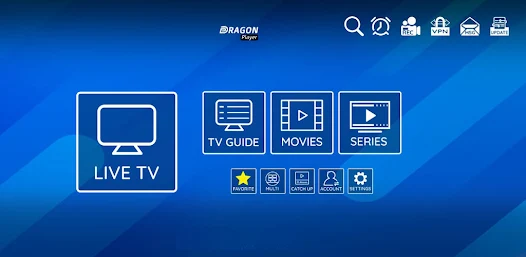
XCIPTV es una popular aplicación de streaming que te da acceso a miles de canales de televisión en directo y a la carta en tu televisor. Esta solución flexible ofrece una alternativa atractiva a las suscripciones tradicionales por cable o satélite. En este artículo te explicamos paso a paso cómo instalar y configurar XCIPTV en distintos tipos de televisores y dispositivos conectados.
¿Qué es XCIPTV y por qué deberías instalarlo en tu televisor?
XCIPTV es una aplicación de streaming IPTV (Internet Protocol Television) que convierte tu televisor normal en una completa plataforma de entretenimiento. Esta aplicación te da acceso a un amplio catálogo de canales de televisión, películas y series internacionales a través de una conexión a Internet.
Principales características de XCIPTV
La aplicación cuenta con una amplia gama de funciones:
- Acceso a miles de canales de televisión de todo el mundo
- Interfaz de usuario intuitiva y personalizable
- Compatibilidad con alta definición (HD) y ultra alta definición (4K)
- Guía electrónica de programas (EPG)
- Función de grabación y reproducción
- Compatible con varios formatos de listas de reproducción (M3U, M3U+, XMLTV)
- Soporte multipantalla para ver varios canales simultáneamente
Dispositivos compatibles con XCIPTV
Esta solución es compatible con una amplia gama de dispositivos:
| Tipo de aparato | Compatibilidad |
|---|---|
| Android Smart TV | Excelente |
| Samsung Smart TV (Tizen OS) | Bueno (a través de aplicaciones de terceros) |
| LG Smart TV (WebOS) | Bueno (a través de aplicaciones de terceros) |
| Fire TV Stick | Excelente |
| Nvidia Shield | Excelente |
| Android TV Box genérico | Excelente |
| Apple TV | Limitado (se requieren métodos alternativos) |
Requisitos para instalar XCIPTV en su televisor
Antes de empezar la instalación, asegúrate de que tienes todo lo necesario para una experiencia óptima.
Materiales necesarios para la instalación
Para instalar y utilizar correctamente XCIPTV, necesitará :
- Un televisor Smart TV compatible o un televisor estándar con una caja externa conectada
- Una conexión a Internet estable (mínimo 10 Mbps, idealmente 25+ Mbps para HD)
- Una cuenta de Google para acceder a Play Store (para dispositivos Android)
- Espacio de almacenamiento suficiente en el dispositivo (100 MB como mínimo)
- Un mando a distancia que funcione o una aplicación de mando a distancia para smartphone
Suscripción y acceso al servicio
La aplicación XCIPTV es gratuita, pero para acceder a los contenidos tendrá que :
- Estar abonado a un servicio de IPTV (proveedor de la lista M3U)
- Obtenga una URL M3U o un archivo de lista de reproducción de su proveedor
- Posiblemente un archivo EPG (Electronic Program Guide) para información sobre los programas.
Guía completa de instalación de Smart TV
La instalación del XCIPTV varía en función del sistema operativo de su televisor. Siga las instrucciones de su modelo concreto.
Instalación en Android TV
Los televisores Android TV ofrecen el método de instalación más sencillo:
- Accede a Google Play Store desde tu Android TV
- Busque «XCIPTV» en la barra de búsqueda
- Seleccione la aplicación XCIPTV Player en los resultados
- Haga clic en «Instalar» y espere a que finalice la descarga.
- Una vez finalizada la instalación, abra la aplicación
- En el primer inicio, acepte las condiciones de uso
- Se le pedirá que configure su lista de canales (véase la sección Configuración).
Si la aplicación no está disponible en la Play Store de tu televisor, puedes utilizar el método de instalación del archivo APK:
- En un ordenador, descarga el archivo APK de la aplicación desde un sitio fiable
- Transfiera este archivo a una memoria USB
- Conecta la llave USB a tu televisor
- Utiliza un explorador de archivos en tu televisor para localizar e instalar el archivo APK
- Activar previamente la opción «Fuentes desconocidas» en la configuración de seguridad.
Cómo instalar en Samsung Smart TV
Los televisores Samsung utilizan el sistema operativo Tizen, que no es directamente compatible con XCIPTV. He aquí cómo:
- En su Samsung Smart TV, acceda a Samsung App Store
- Busca e instala la aplicación «Smart IPTV» o «SS IPTV» (alternativas compatibles).
- Una vez instalada, ejecute la aplicación
- Observe la dirección MAC que aparece en la pantalla
- En un ordenador, visite el sitio web del proveedor de la aplicación (Smart IPTV o SS IPTV)
- Registra tu dirección MAC y descarga tu lista M3U
- Reinicia la aplicación en tu televisor para acceder al contenido
Como alternativa, puedes utilizar un dispositivo externo como un Fire TV Stick o un Android box conectado a tu televisor Samsung.
Método de instalación para LG Smart TV
Los televisores LG funcionan con WebOS que, al igual que Tizen, no admite directamente esta aplicación:
- Accede a LG Content Store en tu LG Smart TV
- Busca e instala «Smart IPTV» o una aplicación similar.
- Siga el mismo procedimiento de registro que para los televisores Samsung
- Introduzca sus datos de suscripción a IPTV en la aplicación
Al igual que con los televisores Samsung, el uso de un dispositivo externo sigue siendo el método más fiable para acceder a XCIPTV en los televisores LG.
Instalación mediante cajas externas
Las cajas externas suelen ofrecer la mejor experiencia para utilizar esta aplicación, sea cual sea la marca de tu televisor.
Configuración en Fire TV Stick
El Fire TV Stick de Amazon es una de las opciones más populares para instalar XCIPTV :
- Enciende tu Fire TV Stick y ve a la página de inicio
- Ve a «Ajustes» > «Dispositivo» > «Desarrollador» y activa «Aplicaciones de orígenes desconocidos».»
- Instale la aplicación Downloader desde la Amazon App Store
- Abre Downloader e introduce la URL para descargar el archivo APK
- Una vez descargada, siga las instrucciones para instalar la aplicación
- Inicia XCIPTV y configura tu lista de canales
Instalación en Nvidia Shield y otros Android TV boxes
La Nvidia Shield y otros Android TV boxes son fáciles de instalar:
- Accede a Google Play Store en tu dispositivo
- Busca «XCIPTV» e instala la aplicación
- Si la aplicación no está disponible, activa «Fuentes desconocidas» en los ajustes.
- Utilice una aplicación como Downloader o ES File Explorer para instalar el archivo APK.
- Configure la aplicación con sus datos de suscripción
Uso de la aplicación con Apple TV
El Apple TV no admite esta solución de forma nativa, pero existen alternativas:
- Instale una aplicación como «GSE Smart IPTV» de la App Store
- Configura esta aplicación con tus listas de reproducción M3U
- Para una experiencia más parecida a la de XCIPTV, puedes utilizar AirPlay desde un dispositivo iOS con la aplicación instalada.
Configuración y ajustes tras la instalación
Una vez instalado el XCIPTV, es esencial configurarlo correctamente para aprovechar al máximo sus funciones.
Cómo añadir listas de canales
Para añadir tu lista de canales a la aplicación :
- Inicia XCIPTV en tu dispositivo
- Ir a Ajustes«
- Selecciona «Añadir lista de reproducción».«
- Elija el método de adición :
- URL (introduzca la URL M3U proporcionada por su proveedor)
- Archivo local (si ha descargado la lista en su dispositivo)
- Código QR (escanee el código QR facilitado por su proveedor)
- Dale un nombre a tu lista para que puedas encontrarla fácilmente
- Si tienes un archivo EPG, añádelo también en la sección dedicada.
- Confirme y espere a que la aplicación sincronice los datos
Ajustes optimizados para una mejor experiencia
Para mejorar tu experiencia XCIPTV, ajusta estos parámetros:
- Resolución de vídeo: adáptela a su conexión a Internet y a la capacidad de su televisor.
- Búfer: aumente el tamaño del búfer si experimenta problemas de fluidez.
- Interfaz de usuario: personalización de la visualización de canales y categorías
- Actualización automática: active esta opción para que sus listas estén siempre actualizadas.
- Modo decodificador: elige entre decodificador hardware o software en función de las prestaciones de tu aparato.
Resolución de problemas comunes
A pesar de su facilidad de uso, esta aplicación puede presentar a veces algunas dificultades. He aquí cómo resolverlas.
Soluciones a los errores de conexión
Si tienes problemas para conectarte al XCIPTV :
- Compruebe su conexión a Internet (pruebe otras aplicaciones)
- Asegúrate de que la URL de tu lista M3U es correcta y está actualizada
- Reiniciar la aplicación
- Comprueba que tu suscripción a IPTV sigue activa
- Intenta reinstalar la aplicación si los problemas persisten
- Póngase en contacto con su proveedor de IPTV si los problemas sólo afectan a determinados canales
Qué hacer en caso de buffering o streaming lento
El buffering es un problema común que puede resolverse con estos métodos:
- Mejore su conexión a Internet (si es posible, cambie a una conexión por cable en lugar de Wi-Fi).
- Reduce la calidad de la transmisión en los ajustes
- Cerrar otras aplicaciones que consuman ancho de banda
- Aumentar el tamaño del búfer en la configuración avanzada
- Utiliza una VPN si tu ISP limita el tráfico IPTV
- Intente buscar en las horas valle, cuando los servidores están menos ocupados.
Alternativas a XCIPTV para tu televisor
XCIPTV no es la única opción para disfrutar de IPTV en su televisor.
Comparación con otras aplicaciones IPTV
He aquí cómo se compara esta solución con otras aplicaciones populares:
| Aplicación | Destacados | Puntos débiles | Compatibilidad |
|---|---|---|---|
| XCIPTV | Interfaz intuitiva, amplia gama de funciones | La configuración puede ser compleja | Android TV, Fire TV |
| TiviMate | Interfaz elegante, EPG avanzada | Versión gratuita limitada | Android TV, Fire TV |
| Jugador perfecto | Ligero, estable | Interfaz menos moderna | Android TV, Fire TV |
| IPTV inteligente IGE | Disponible en iOS/Apple TV | Menos funciones | Apple TV, iOS, Android |
| IPTV inteligente | Compatible con Samsung/LG | Requiere un pago único | Samsung TV, LG TV |
Conclusión
Instalar XCIPTV en tu televisor te da acceso a un mundo de contenidos audiovisuales sin las limitaciones de las suscripciones tradicionales por cable. Tanto si utilizas un televisor Android, Samsung o LG, como una caja externa como Fire TV Stick, los pasos descritos en esta guía te permitirán sacar el máximo partido a esta aplicación.
Para disfrutar de la mejor experiencia, no olvide la importancia de una conexión a Internet estable y una suscripción a IPTV fiable. Una vez configurado correctamente, XCIPTV transformará tu experiencia televisiva con miles de canales al alcance de un mando a distancia.
Preguntas frecuentes sobre XCIPTV
¿Es legal la solicitud?
XCIPTV es una aplicación legal que funciona como reproductor de contenidos. Sin embargo, el acceso a determinados contenidos a través de suscripciones IPTV puede estar sujeto a restricciones legales dependiendo de su país. Asegúrese de cumplir la legislación vigente en su región.
¿Tengo que pagar para utilizar XCIPTV?
La aplicación es gratuita. Sin embargo, para acceder a los canales, necesitarás una suscripción a un servicio de IPTV, que generalmente hay que pagar.
¿Qué velocidad de conexión necesito?
Para una transmisión fluida en calidad estándar, basta con una conexión de 10 Mbps. Para HD, necesitas al menos 25 Mbps, y para 4K se recomienda una conexión de 50 Mbps o más.
¿Cómo consigo que esta aplicación funcione en un televisor no conectado?
Para utilizar XCIPTV en un televisor no conectado, es necesario utilizar un dispositivo externo como un Fire TV Stick, un Android TV box o un Chromecast con Google TV.
¿Puedo utilizar la aplicación en varios televisores con una sola suscripción?
Esto depende de las condiciones de su proveedor de IPTV. Algunas suscripciones permiten el uso simultáneo en varios dispositivos, mientras que otras restringen el acceso a una sola pantalla a la vez.
¿Cómo actualizo el XCIPTV?
En los dispositivos Android, las actualizaciones se realizan automáticamente a través de Play Store. Para instalaciones manuales a través de APK, tendrás que descargar e instalar la nueva versión manualmente.
¿Funciona la aplicación con todos los formatos de listas de IPTV?
XCIPTV admite los formatos de lista más habituales, incluidos M3U, M3U+ y XMLTV para guías de programas.