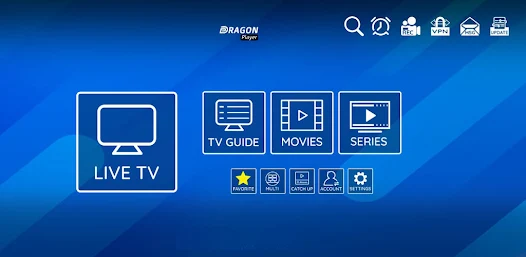
XCIPTV Player est l’une des applications les plus populaires pour accéder aux contenus télévisuels via Internet. Cependant, de nombreux utilisateurs rencontrent des problèmes avec XCIPTV qui peuvent transformer une soirée télévision en véritable casse-tête. Que vous soyez confronté à des messages d’erreur, des écrans noirs ou des problèmes de connexion avec XCIPTV, cet article vous guidera à travers toutes les solutions possibles pour remettre votre application en état de marche, et vous présentera également les meilleures alternatives disponibles en 2025.
Pourquoi XCIPTV ne fonctionne plus : Les causes principales
Comprendre l’origine du problème est la première étape vers sa résolution. Les dysfonctionnements de cette application peuvent avoir plusieurs origines distinctes qu’il est important d’identifier correctement.
Problèmes de connexion et d’identification
L’une des raisons les plus fréquentes pour lesquelles l’application refuse de fonctionner concerne les identifiants de connexion. Lorsque vous voyez apparaître le message « Échec de la connexion! Veuillez vérifier votre adresse de serveur nom d’utilisateur et mot de passe », plusieurs facteurs peuvent être en cause. Les identifiants ont peut-être été mal saisis lors de la configuration initiale, avec un espace superflu ou un caractère manquant. Certains utilisateurs copient-collent leurs codes depuis un email ou un document, ce qui peut introduire des caractères invisibles qui empêchent la connexion.
La structure des identifiants pour cette application suit un format précis. L’URL du serveur doit être saisie exactement comme fournie par votre prestataire, généralement sous la forme d’une adresse complète incluant le protocole http ou https. Le nom d’utilisateur et le mot de passe sont sensibles à la casse, ce qui signifie que majuscules et minuscules doivent être respectées scrupuleusement.
Serveurs IPTV en panne ou surchargés
Les serveurs qui hébergent les flux vidéo peuvent connaître des périodes d’indisponibilité ou de surcharge. Contrairement aux grandes plateformes comme Netflix qui disposent d’infrastructures massives, certains fournisseurs utilisent des serveurs moins robustes qui peuvent saturer lors des heures de forte affluence. Les soirées de week-end et les événements sportifs majeurs sont particulièrement susceptibles de provoquer des ralentissements ou des pannes temporaires.
Lorsque les serveurs sont surchargés, vous pouvez observer plusieurs symptômes caractéristiques : mise en mémoire tampon excessive, chaînes qui ne se chargent pas, ou application qui se déconnecte régulièrement. Ces problèmes ne relèvent pas directement de votre installation locale mais plutôt de l’infrastructure distante sur laquelle vous n’avez aucun contrôle.
Abonnement expiré ou identifiants incorrects
Un abonnement qui arrive à échéance représente une cause évidente mais souvent négligée des problèmes de fonctionnement. Beaucoup de fournisseurs coupent immédiatement l’accès dès l’expiration de l’abonnement, sans période de grâce. Certains services envoient des rappels par email, mais ces messages peuvent facilement se perdre dans les spams ou être simplement ignorés.
Les fournisseurs modifient parfois leurs serveurs ou leurs systèmes d’authentification, ce qui peut invalider vos anciens identifiants même si votre abonnement est toujours actif. Dans ces cas, vous devrez obtenir de nouveaux codes auprès de votre prestataire pour continuer à utiliser le service.
Problèmes de compatibilité avec les appareils
Les mises à jour du système d’exploitation de votre appareil peuvent créer des incompatibilités avec certaines versions de l’application. Les fabricants de Smart TV, notamment Samsung et LG, publient régulièrement des mises à jour qui peuvent modifier la façon dont les applications tierces interagissent avec le système. Une application qui fonctionnait parfaitement peut soudainement refuser de se lancer ou se fermer de manière intempestive après une mise à jour système.
L’espace de stockage insuffisant constitue également un problème fréquent, particulièrement sur les appareils Android TV ou les box multimédia. Lorsque la mémoire interne est saturée, l’application ne peut pas créer les fichiers temporaires nécessaires à son fonctionnement, ce qui entraîne des blocages ou des erreurs de lecture.
Solutions rapides quand XCIPTV ne fonctionne plus
Avant de vous lancer dans des manipulations complexes, certaines solutions simples peuvent résoudre la majorité des problèmes rencontrés. Ces actions rapides prennent quelques minutes seulement et permettent souvent de rétablir le fonctionnement normal.
Vérifier votre connexion Internet
La qualité de votre connexion Internet détermine directement la fluidité de votre expérience de visionnage. Pour le streaming de contenus en définition standard, une vitesse minimale de 5 Mbps est nécessaire. Pour les chaînes en haute définition, prévoyez au moins 10 Mbps, et pour la 4K, un minimum de 25 Mbps est recommandé.
Testez votre vitesse de connexion en utilisant un service comme Speedtest ou Fast.com depuis votre appareil de streaming. Si les résultats montrent une vitesse insuffisante, essayez de redémarrer votre routeur en le débranchant pendant 30 secondes avant de le rebrancher. Cette manipulation simple peut résoudre de nombreux problèmes de connexion.
Si vous utilisez le Wi-Fi, essayez de rapprocher votre appareil du routeur ou, mieux encore, utilisez une connexion Ethernet filaire. Le câble élimine les problèmes d’interférences sans fil et offre une connexion beaucoup plus stable, particulièrement importante pour le streaming vidéo de qualité.
Effacer le cache de l’application
Les fichiers de cache accumulent des données temporaires qui peuvent devenir corrompues au fil du temps. Accédez aux paramètres de votre appareil, trouvez la section Applications ou Gestionnaire d’applications, puis localisez XCIPTV Player dans la liste. Sélectionnez l’application et cherchez l’option Stockage, où vous trouverez le bouton permettant d’effacer le cache.
Cette opération supprime uniquement les fichiers temporaires sans toucher à vos paramètres personnels ou vos identifiants de connexion. Après avoir vidé le cache, redémarrez l’application pour constater si le problème est résolu. Cette manipulation simple résout fréquemment les problèmes d’écran noir, de gel de l’image ou de navigation lente dans les menus.
Réinstaller XCIPTV Player
Lorsque le simple effacement du cache ne suffit pas, une réinstallation complète peut s’avérer nécessaire. Commencez par désinstaller l’application de votre appareil en maintenant appuyé sur son icône et en sélectionnant l’option de désinstallation. Sur les appareils Android, vous pouvez également passer par les paramètres système pour une désinstallation plus approfondie.
Après avoir supprimé l’application, redémarrez votre appareil avant de procéder à une nouvelle installation. Téléchargez la dernière version disponible depuis le site officiel ou depuis une source fiable. Évitez les sites de téléchargement douteux qui pourraient proposer des versions modifiées contenant des logiciels malveillants.
Une fois l’installation terminée, configurez à nouveau vos identifiants en prenant soin de les saisir exactement comme fournis par votre prestataire. Une installation fraîche élimine tous les fichiers potentiellement corrompus qui auraient pu causer des dysfonctionnements.
Mettre à jour vos identifiants IPTV
Si vous avez récemment reçu de nouveaux codes d’accès de votre fournisseur, assurez-vous de les saisir correctement dans l’application. Ouvrez les paramètres et accédez à la section de configuration des comptes utilisateur. Supprimez l’ancien profil si nécessaire, puis créez-en un nouveau avec vos identifiants actualisés.
Lors de la saisie de l’URL du serveur, veillez à respecter le format exact fourni. La plupart des erreurs proviennent d’une URL tronquée ou d’un protocole manquant. L’adresse doit généralement inclure http:// ou https:// au début, suivi du nom de domaine complet. Certains fournisseurs utilisent des ports spécifiques qui doivent également être inclus dans l’URL.
Redémarrer votre appareil
Un redémarrage complet de votre appareil peut sembler trivial, mais cette action résout un nombre surprenant de problèmes techniques. Éteignez complètement votre Smart TV, votre box Android ou votre smartphone, puis attendez au moins 30 secondes avant de le rallumer. Cette pause permet à tous les composants électroniques de se réinitialiser complètement.
Le redémarrage libère la mémoire vive occupée par des processus en arrière-plan, ferme les applications qui pourraient être bloquées, et réinitialise les connexions réseau. Après le redémarrage, lancez directement l’application pour vérifier si le problème persiste. Cette simple manipulation résout environ 30% des problèmes rencontrés par les utilisateurs.
Problèmes spécifiques de XCIPTV et leurs solutions détaillées
Certains dysfonctionnements nécessitent des approches plus ciblées en fonction des symptômes observés. Voici les problèmes les plus fréquemment rapportés et leurs solutions spécifiques.
Message d’erreur « Échec de connexion »
Ce message frustrant apparaît lors de la tentative de connexion au service. Plusieurs facteurs peuvent en être responsables. Commencez par vérifier minutieusement chaque élément de vos identifiants. L’URL du serveur doit être complète et exacte. Beaucoup d’utilisateurs oublient d’inclure le port ou ajoutent accidentellement des espaces avant ou après l’adresse.
Si vos identifiants sont corrects, le problème peut provenir de votre VPN si vous en utilisez un. Certains serveurs bloquent les connexions provenant de VPN pour des raisons de sécurité ou de droits géographiques. Essayez de désactiver temporairement votre VPN pour voir si cela rétablit la connexion. Si c’est le cas, vous devrez soit utiliser l’application sans VPN, soit changer pour un serveur VPN différent qui n’est pas bloqué.
Les pare-feu de certains routeurs ou les logiciels de sécurité installés sur votre appareil peuvent également bloquer les connexions. Consultez les paramètres de sécurité de votre routeur et assurez-vous que l’application est autorisée à communiquer librement avec Internet. Sur les appareils Android, vérifiez également les autorisations accordées à l’application dans les paramètres système.
Buffering constant et coupures
La mise en mémoire tampon excessive transforme rapidement une expérience de visionnage agréable en calvaire. Ce problème résulte généralement d’une inadéquation entre votre bande passante disponible et la qualité du flux demandé. Dans les paramètres de lecture, recherchez l’option permettant d’ajuster la qualité du stream et sélectionnez une résolution inférieure.
Le type de décodeur utilisé influence également les performances. Accédez aux paramètres avancés de l’application et expérimentez avec les options de décodage. Passez du décodage matériel au décodage logiciel ou inversement selon votre appareil. Les modèles plus anciens fonctionnent souvent mieux avec le décodage logiciel, tandis que les appareils récents bénéficient du décodage matériel qui sollicite moins le processeur principal.
Augmentez la taille du tampon dans les paramètres de l’application. Un tampon plus large met quelques secondes supplémentaires avant de démarrer la lecture, mais assure ensuite une diffusion beaucoup plus fluide. Réglez le buffer sur 5 à 10 secondes pour obtenir un bon équilibre entre délai de démarrage et stabilité de lecture.
Chaînes qui ne se chargent pas
Lorsque certaines chaînes refusent de se charger alors que d’autres fonctionnent correctement, le problème provient souvent de la liste de lecture elle-même. Votre fournisseur peut avoir modifié des URL ou retiré certaines chaînes sans mettre à jour votre playlist. Contactez votre prestataire pour obtenir une liste mise à jour ou vérifiez si une mise à jour automatique est disponible dans les paramètres.
Les formats de flux peuvent également poser problème. Dans les paramètres de lecture, cherchez l’option Type de Stream et basculez entre HLS et MPEGTS. Le format HLS offre généralement une meilleure compatibilité avec les connexions Internet variables, tandis que MPEGTS peut offrir une qualité supérieure sur les connexions stables.
Si une chaîne spécifique ne fonctionne jamais, elle peut tout simplement être indisponible ou avoir changé de source. Essayez de lire cette même chaîne sur un autre appareil ou avec une application différente pour confirmer que le problème ne vient pas de votre installation locale.
Application qui se ferme automatiquement
Les fermetures inopinées de l’application indiquent généralement un problème de mémoire ou de compatibilité système. Vérifiez d’abord l’espace de stockage disponible sur votre appareil. Si vous avez moins de 2 Go d’espace libre, supprimez des applications ou des fichiers inutiles pour libérer de la place.
Sur les Smart TV Samsung et LG, désactivez les fonctions d’économie d’énergie qui peuvent interrompre les applications en arrière-plan. Accédez aux paramètres généraux de votre téléviseur et désactivez les modes veille automatique ou économie d’énergie lorsque vous utilisez des applications de streaming.
La version de l’application peut également être en cause. Vérifiez que vous utilisez bien la dernière version disponible. Les développeurs publient régulièrement des mises à jour correctives pour résoudre les problèmes de stabilité. Si vous utilisez une version obsolète, la mise à jour peut résoudre instantanément les fermetures intempestives.
Tableau comparatif des solutions selon le type de problème
| Type de problème | Cause probable | Solution rapide | Solution avancée |
|---|---|---|---|
| Échec de connexion | Identifiants incorrects | Vérifier et ressaisir les codes | Contacter le fournisseur pour nouveaux identifiants |
| Buffering constant | Connexion Internet lente | Baisser la qualité du flux | Passer en connexion filaire, changer de décodeur |
| Écran noir | Cache corrompu | Vider le cache de l’application | Réinstaller complètement l’application |
| Chaînes manquantes | Playlist obsolète | Mettre à jour la liste M3U | Obtenir nouvelle playlist du fournisseur |
| Application se ferme | Mémoire insuffisante | Libérer de l’espace | Désactiver économie d’énergie, mettre à jour |
| Pas de son | Configuration audio | Vérifier volume et sortie audio | Changer de lecteur dans paramètres |
| Erreur de lecture | Décodeur inadapté | Changer type de stream HLS/MPEGTS | Basculer décodage matériel/logiciel |
Les meilleures alternatives à XCIPTV en 2025
Si malgré toutes vos tentatives l’application refuse obstinément de fonctionner, ou si vous souhaitez simplement explorer d’autres options, plusieurs alternatives excellentes existent sur le marché.
IPTV Smarters Pro
Cette application s’est imposée comme la référence du marché grâce à son interface élégante et sa stabilité remarquable. Compatible avec la plupart des formats de playlists, elle offre une expérience utilisateur particulièrement soignée. L’application supporte les flux en direct, la vidéo à la demande et les séries télévisées dans une interface unifiée.
La configuration s’effectue en quelques minutes seulement. Vous pouvez ajouter plusieurs comptes différents, ce qui permet de gérer facilement plusieurs abonnements ou de partager l’appareil en famille. Le guide électronique des programmes intégré facilite la planification de vos visionnages, et la fonction de favoris vous permet d’accéder rapidement à vos chaînes préférées.
TiviMate
TiviMate représente probablement l’application la plus aboutie pour les utilisateurs exigeants. Son interface rappelle celle des décodeurs TV traditionnels tout en offrant des fonctionnalités modernes. La version gratuite propose déjà de nombreuses options, mais la version premium débloque des fonctionnalités avancées comme l’enregistrement des programmes et la visualisation multi-écrans.
L’application brille particulièrement par sa personnalisation poussée. Vous pouvez ajuster pratiquement chaque aspect de l’interface, des couleurs aux dispositions des menus. Le système de catégorisation automatique organise intelligemment vos chaînes par type de contenu, facilitant grandement la navigation dans des listes comportant des centaines de chaînes.
OTT Navigator
Cette application offre un niveau de personnalisation inégalé pour les utilisateurs qui aiment avoir le contrôle total sur leur expérience. L’interface peut être entièrement reconfigurée selon vos préférences, avec des options pour créer des groupes personnalisés, des filtres avancés et des vues multiples.
OTT Navigator excelle dans la gestion de très grandes listes de chaînes. Son moteur de recherche puissant permet de trouver rapidement n’importe quel contenu, même dans des playlists comportant plusieurs milliers d’entrées. La fonction de mise en cache intelligente précharge les informations des chaînes pour une navigation ultra-rapide.
Jugador perfecto
Cette application minimaliste séduit par sa légèreté et son efficacité. Contrairement à d’autres solutions plus lourdes, Perfect Player consomme très peu de ressources système, ce qui la rend idéale pour les appareils plus anciens ou moins puissants. Malgré son interface sobre, elle n’en reste pas moins très fonctionnelle.
L’application supporte tous les formats de playlists courants et offre des options de personnalisation pour adapter l’affichage à vos goûts. Les utilisateurs apprécient particulièrement sa stabilité et sa rapidité de réponse, même sur des appareils modestes. La courbe d’apprentissage est douce, rendant l’application accessible même aux débutants.
IPTV inteligente IGE
GSE Smart IPTV propose une approche tout-en-un avec un ensemble complet de fonctionnalités intégrées. L’application gère non seulement les flux en direct mais aussi vos médias locaux, vos podcasts et même vos radios Internet dans une interface unifiée. Cette polyvalence en fait un centre multimédia complet.
Les options de sécurité intégrées incluent la protection par mot de passe et le contrôle parental, particulièrement utiles dans un contexte familial. L’application permet également l’import et l’export faciles de listes de lecture, facilitant la migration depuis d’autres applications ou le partage de configurations entre appareils.
Comment migrer de XCIPTV vers une alternative
La transition vers une nouvelle application peut sembler intimidante, mais le processus est généralement simple et rapide. Commencez par télécharger et installer l’application alternative choisie sur votre appareil. Assurez-vous de télécharger depuis une source officielle ou fiable pour éviter les versions modifiées potentiellement dangereuses.
Avant de désinstaller votre ancienne application, notez soigneusement tous vos paramètres importants : URL du serveur, nom d’utilisateur, mot de passe, et toute configuration spécifique que vous aviez mise en place. Prenez une capture d’écran ou notez ces informations dans un endroit sûr. Certaines applications permettent d’exporter vos paramètres dans un fichier, ce qui facilite grandement la migration.
Lancez votre nouvelle application et suivez le processus de configuration initiale. La plupart des applications modernes proposent plusieurs méthodes d’ajout de contenu : saisie manuelle des identifiants, importation d’une URL M3U, ou même scan de code QR dans certains cas. Choisissez la méthode qui correspond à votre type d’abonnement.
Après avoir entré vos identifiants, laissez l’application charger la liste des chaînes et le guide des programmes. Cette opération peut prendre quelques minutes selon la taille de votre playlist. Une fois le chargement terminé, explorez les différents paramètres pour ajuster l’expérience selon vos préférences : qualité de lecture, organisation des chaînes, apparence de l’interface.
Testez la lecture sur plusieurs chaînes différentes pour vous assurer que tout fonctionne correctement. Vérifiez particulièrement les chaînes que vous regardez le plus souvent. Si certaines ne fonctionnent pas, essayez d’ajuster les paramètres de décodage ou de type de flux comme expliqué précédemment.
Conseils pour éviter les problèmes futurs avec les applications IPTV
La prévention reste toujours préférable à la résolution de problèmes. Adoptez ces bonnes pratiques pour minimiser les risques de dysfonctionnement de vos applications de streaming.
Maintenez toujours vos applications à jour en activant les mises à jour automatiques lorsque c’est possible. Les développeurs corrigent régulièrement des bugs et améliorent la compatibilité avec les nouvelles versions des systèmes d’exploitation. Une application obsolète devient progressivement plus instable et vulnérable.
Nettoyez régulièrement le cache de vos applications, idéalement une fois par mois. Cette maintenance préventive évite l’accumulation de fichiers corrompus qui peuvent causer des ralentissements ou des bugs. Sur la plupart des appareils, vous pouvez programmer des nettoyages automatiques via des applications de maintenance système.
Choisissez un fournisseur de services fiable qui offre un support client réactif. La qualité de votre expérience dépend largement de la stabilité des serveurs et de la mise à jour régulière des listes de chaînes. Méfiez-vous des offres trop alléchantes qui proposent des prix dérisoires pour des milliers de chaînes premium.
Investissez dans une connexion Internet de qualité, particulièrement si vous visionnez régulièrement du contenu en haute définition. Une connexion stable et rapide résout d’avance la majorité des problèmes de buffering et de coupures. Si possible, privilégiez une connexion filaire pour votre appareil de streaming principal.
Utilisez un VPN de qualité pour protéger votre vie privée et contourner d’éventuelles restrictions géographiques. Certains fournisseurs d’accès Internet limitent la bande passante pour le streaming, une pratique que l’utilisation d’un VPN peut contourner. Assurez-vous cependant que votre VPN est compatible avec votre service et n’est pas bloqué par celui-ci.
Conclusión
Les problèmes rencontrés avec cette application populaire peuvent généralement être résolus en suivant méthodiquement les solutions présentées dans cet article. Commencez toujours par les manipulations les plus simples comme la vérification de votre connexion Internet et le redémarrage de votre appareil avant de passer à des solutions plus complexes.
Si malgré tous vos efforts l’application refuse de fonctionner correctement, n’hésitez pas à explorer les nombreuses alternatives disponibles. Le marché des applications de télévision par Internet est riche et varié, offrant des solutions adaptées à tous les profils d’utilisateurs et tous les types d’appareils.
Rappelez-vous que la qualité de votre expérience dépend de trois facteurs principaux : la fiabilité de votre connexion Internet, la stabilité de votre fournisseur de contenu, et la qualité de l’application utilisée. En optimisant ces trois éléments, vous vous assurez une expérience de visionnage fluide et agréable.
FAQ : Réponses aux questions fréquentes sur les problèmes avec XCIPTV
Pourquoi XCIPTV affiche-t-il « Échec de la connexion » alors que mes identifiants sont corrects ?
Ce message peut apparaître même avec des identifiants corrects pour plusieurs raisons. Votre fournisseur a peut-être modifié l’adresse de ses serveurs sans vous prévenir, rendant vos anciens paramètres obsolètes. Un VPN actif peut également bloquer la connexion si le serveur refuse les connexions provenant de certaines localisations. Essayez de désactiver temporairement votre VPN et contactez votre fournisseur pour confirmer que vos codes sont toujours valides et obtenir les derniers paramètres de connexion.
L’application se ferme automatiquement au démarrage, que faire ?
Les fermetures immédiates au lancement indiquent généralement un manque de mémoire ou une incompatibilité avec votre système. Vérifiez d’abord que vous disposez d’au moins 2 Go d’espace libre sur votre appareil. Ensuite, assurez-vous d’utiliser la dernière version de l’application compatible avec votre appareil. Si le problème persiste après avoir libéré de l’espace et mis à jour, essayez une désinstallation complète suivie d’une réinstallation fraîche de la version la plus récente.
Comment résoudre les problèmes de buffering constant ?
Le buffering excessif résulte presque toujours d’une inadéquation entre votre bande passante et la qualité du flux demandé. Testez votre vitesse Internet et si elle est inférieure à 10 Mbps, réduisez la qualité de lecture dans les paramètres de l’application. Passez également en connexion Ethernet si possible, car le Wi-Fi est sujet aux interférences. Enfin, augmentez la taille du tampon dans les paramètres avancés de l’application à 5-10 secondes pour une lecture plus stable.
Mes chaînes s’affichent mais ne se lancent pas, quelle est la solution ?
Ce problème survient souvent quand le format de flux utilisé n’est pas compatible avec votre configuration. Accédez aux paramètres de lecture et basculez entre les options HLS et MPEGTS dans la section Type de Stream. Essayez également de changer le mode de décodage entre matériel et logiciel. Si certaines chaînes spécifiques ne fonctionnent jamais, elles peuvent avoir été retirées de votre abonnement ou être temporairement indisponibles côté serveur.
Dois-je nécessairement utiliser un VPN avec cette application ?
L’utilisation d’un VPN n’est pas obligatoire mais fortement recommandée pour plusieurs raisons. Un VPN protège votre vie privée en chiffrant votre trafic Internet et masquant vos activités à votre fournisseur d’accès. Il permet également de contourner d’éventuelles restrictions géographiques et peut améliorer les performances si votre fournisseur d’accès limite la bande passante pour le streaming. Choisissez un VPN réputé qui n’enregistre pas vos données et offre des serveurs rapides optimisés pour le streaming.
Quelle est la meilleure alternative si l’application ne fonctionne vraiment pas ?
TiviMate représente probablement la meilleure alternative pour les utilisateurs recherchant une expérience complète et professionnelle. Son interface soignée, ses nombreuses fonctionnalités et sa stabilité exemplaire en font un choix privilégié. Pour les appareils moins puissants, Perfect Player offre d’excellentes performances avec une consommation de ressources minimale. IPTV Smarters Pro constitue également une option solide avec une configuration simplifiée, idéale pour les débutants.
Comment savoir si le problème vient de l’application ou de mon fournisseur ?
Testez votre abonnement avec une application différente comme IPTV Smarters Pro ou TiviMate en utilisant exactement les mêmes identifiants. Si le service fonctionne parfaitement avec une autre application, le problème vient bien de votre installation actuelle. Si aucune application ne parvient à se connecter ou si toutes présentent les mêmes dysfonctionnements, le problème se situe du côté de votre fournisseur ou de votre connexion Internet. Contactez alors votre prestataire pour signaler le problème.
L’application fonctionnait bien hier mais plus aujourd’hui, pourquoi ?
Les pannes soudaines après une période de fonctionnement normal suggèrent souvent un problème côté serveur plutôt qu’une défaillance locale. Votre fournisseur peut effectuer des opérations de maintenance, subir une panne technique ou avoir modifié ses paramètres de connexion. Attendez quelques heures avant d’entreprendre des manipulations complexes, car le service pourrait se rétablir automatiquement. Si le problème persiste au-delà de 24 heures, contactez votre fournisseur pour obtenir des informations sur l’état du service.