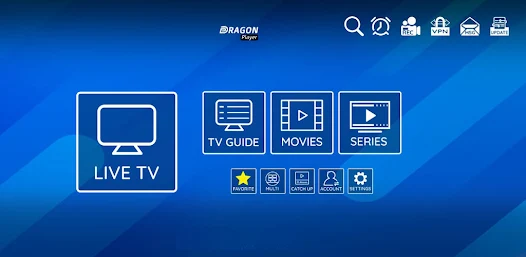
XCIPTV è una delle applicazioni IPTV più popolari per guardare la TV in streaming su diversi dispositivi. Questa applicazione gratuita offre un'interfaccia moderna e intuitiva che facilita la riproduzione dei vostri contenuti preferiti. Che abbiate una Smart TV, un box Android o un Amazon Fire Stick, questa guida completa vi mostrerà passo dopo passo come installare e configurare questa soluzione di streaming.
Xciptv si distingue per l'ampia compatibilità e le funzioni avanzate che soddisfano le esigenze degli utenti più esigenti. In questo tutorial dettagliato, scoprirete tutti i metodi di installazione disponibili, i suggerimenti per la configurazione e le soluzioni ai problemi più comuni. Preparatevi a trasformare la vostra esperienza di visione con questa potente piattaforma.
Che cos'è XCIPTV?
Questa moderna applicazione IPTV consente di trasmettere la TV via Internet dal dispositivo collegato. La soluzione software gratuita consente di accedere a canali televisivi, film e serie direttamente dal proprio apparecchio. L'interfaccia utente semplificata permette di navigare facilmente tra i diversi contenuti e categorie disponibili.
Xciptv supporta i formati di playlist più comuni, compresi i file M3U e M3U8. Inoltre, incorpora una Guida Elettronica ai Programmi (EPG) che visualizza informazioni dettagliate sui programmi in corso e su quelli futuri. La funzione di ricerca avanzata consente di individuare rapidamente i contenuti desiderati da una vasta libreria multimediale.
Rispetto agli altri lettori IPTV presenti sul mercato, xciptv si distingue per la sua stabilità e le sue prestazioni ottimizzate. Consuma meno risorse di sistema e offre una qualità di riproduzione superiore. Gli sviluppatori offrono aggiornamenti regolari che migliorano continuamente l'esperienza dell'utente e correggono eventuali malfunzionamenti.
L'ampia compatibilità è un altro grande vantaggio di questa piattaforma. Funziona perfettamente su Android, Fire OS e alcune smart TV. Grazie a questa versatilità, gli utenti possono godersi i loro contenuti preferiti sul dispositivo che preferiscono, in salotto, in camera da letto o in viaggio.
Requisiti per la pre-installazione
Prima di procedere all'installazione, verificare che la connessione a Internet abbia una larghezza di banda sufficiente. Per uno streaming ininterrotto ad alta definizione si consiglia una velocità minima di 10 Mbps. Per i contenuti 4K, è necessario prevedere almeno 25 Mbps di larghezza di banda stabile.
Assicuratevi che il vostro dispositivo soddisfi i requisiti tecnici minimi. I dispositivi Android devono avere la versione 5.0 o superiore, mentre i dispositivi Fire Stick richiedono Fire OS 5.0 o superiore. Le smart TV Samsung e LG recenti sono generalmente compatibili con Xciptv.
È essenziale disporre di fonti di contenuto legali e autorizzate. Utilizzate solo playlist M3U di fornitori IPTV legittimi che rispettano il copyright. Evitate le fonti dubbie che possono contenere contenuti pirata o malware.
È inoltre necessario preparare uno spazio di archiviazione sufficiente sul dispositivo. L'applicazione stessa occupa circa 50 MB, ma potrebbe aver bisogno di spazio aggiuntivo per la cache e i metadati del programma. Liberate almeno 200 MB di spazio per garantire un funzionamento ottimale.
Come installare XCIPTV su Android TV
Installazione tramite Google Play Store
Il modo più semplice è scaricare xciptv direttamente dal Google Play Store. Accendere il televisore Android e andare sull'icona Play Store nella schermata iniziale. Utilizzare la funzione di ricerca digitando il nome dell'applicazione nella barra di ricerca.
Una volta individuato Xciptv nei risultati, selezionatelo per accedere alla sua pagina di presentazione. Verificate che state scaricando la versione ufficiale controllando il nome dello sviluppatore e le recensioni degli utenti. Cliccate sul pulsante «Installa» per avviare il download automatico.
Il processo di installazione viene eseguito automaticamente in background. È possibile seguire l'avanzamento tramite la barra di download che appare. Una volta completata l'installazione, Xciptv apparirà nell'elenco delle applicazioni installate e nella schermata iniziale.
Installazione tramite file APK
Se l'applicazione non è disponibile nella vostra regione sul Play Store, potete installarla manualmente tramite il file APK. Scaricate prima il file di installazione dal sito ufficiale dello sviluppatore o da una fonte affidabile come APKMirror.
Prima di installare il file APK, attivare l'opzione «Sorgenti sconosciute» nelle impostazioni di sicurezza di Android TV. Andare su Impostazioni > Sicurezza e restrizioni > Sorgenti sconosciute, quindi attivare questa opzione per consentire l'installazione di applicazioni di terze parti.
Trasferite il file APK sul vostro Android TV utilizzando una chiavetta USB o un file manager di rete. Utilizzare un file explorer per individuare il file scaricato, quindi selezionarlo per avviare l'installazione. Seguire le istruzioni sullo schermo per completare il processo.
Configurazione iniziale
Al primo avvio, Xciptv vi guida attraverso una configurazione guidata semplificata. Accettare le condizioni d'uso e concedere le autorizzazioni necessarie per l'archiviazione e l'accesso alla rete. Queste autorizzazioni consentono all'applicazione di funzionare correttamente e di salvare le vostre preferenze.
Il passo successivo consiste nel configurare le fonti di contenuto. È possibile aggiungere playlist M3U inserendo un URL diretto o importando un file locale. Per una prima configurazione, è consigliabile eseguire un test con una playlist demo per verificare che funzioni correttamente.
Quindi personalizzate l'interfaccia in base alle vostre preferenze. Scegliete il tema visivo, il layout dei canali e le opzioni di visualizzazione. Se necessario, è anche possibile configurare i controlli parentali, impostando un codice PIN per proteggere determinati contenuti.
Installazione su Amazon Fire TV Stick
Metodo del downloader
L'installazione su Fire Stick richiede l'uso dell'applicazione Downloader, disponibile gratuitamente nell'Amazon Appstore. Cercate e installate Downloader sul vostro Fire Stick se non l'avete ancora fatto. Questa applicazione consente di scaricare file APK da Internet.
Prima di procedere, attivare l'installazione di applicazioni da fonti sconosciute nelle impostazioni. Andate su Impostazioni > My Fire TV > Opzioni sviluppatore, quindi attivate «Applicazioni da fonti sconosciute». Questo passaggio è essenziale per l'installazione di applicazioni di terze parti.
Avviare l'applicazione Downloader e inserire l'URL per scaricare il file APK nella barra degli indirizzi. Assicuratevi di utilizzare una fonte ufficiale e affidabile per evitare versioni modificate o dannose. Il download verrà avviato automaticamente una volta convalidato l'URL.
Caricamento laterale di xciptv
Una volta scaricato il file APK, Downloader propone automaticamente di avviare l'installazione. Accettare l'offerta facendo clic su «Installa» nella finestra che appare. Il processo di installazione richiede generalmente alcuni secondi, a seconda delle dimensioni del file.
Dopo l'installazione, si può scegliere di eliminare il file APK scaricato per liberare spazio di memoria. L'applicazione appena installata apparirà nella sezione «Le mie app e i miei canali» dell'interfaccia di Fire TV.
Per un accesso più rapido, è possibile spostare l'applicazione nella riga delle applicazioni preferite della schermata iniziale. Tenere premuto il tasto di selezione sull'icona dell'applicazione e scegliere «Sposta» per riposizionarla secondo le proprie preferenze.
Impostazioni di base
Il primo avvio su Fire Stick segue una procedura simile a quella delle altre piattaforme. L'applicazione rileva automaticamente le caratteristiche del dispositivo e adatta le impostazioni di conseguenza. Concede le autorizzazioni necessarie per l'archiviazione e l'accesso alla rete.
Configurare la risoluzione di uscita video in base alle capacità del televisore. I Fire Stick più recenti supportano il 4K, ma è possibile regolare questo valore per ottimizzare le prestazioni in base alla propria connessione Internet. La giusta risoluzione garantisce una riproduzione fluida senza eccessivo buffering.
Testate la configurazione lanciando un canale o un contenuto demo. Verificare che l'audio e il video funzionino correttamente e, se necessario, regolare le impostazioni. È inoltre possibile configurare il telecomando di Fire TV per controllare la riproduzione, la pausa e la navigazione all'interno dell'applicazione.
Installazione su Smart TV Samsung e LG
Smart TV Samsung (Tizen)
I recenti televisori Samsung con sistema operativo Tizen non supportano in modo nativo l'installazione di applicazioni Android. Tuttavia, è possibile utilizzare la funzione di casting da un dispositivo mobile o tablet Android per proiettare contenuti sullo Smart TV Samsung.
Innanzitutto installate l'app sul vostro smartphone o tablet Android seguendo la procedura standard. Assicurarsi che lo Smart TV Samsung e il dispositivo mobile siano collegati alla stessa rete Wi-Fi domestica. Questo è essenziale per stabilire la connessione di trasmissione.
Avviare l'applicazione sul dispositivo mobile, quindi utilizzare la funzione di streaming integrata o un'applicazione come AllCast per proiettare lo schermo sul televisore. Alcuni modelli Samsung recenti supportano anche AirPlay per lo streaming da dispositivi Apple.
Smart TV LG (WebOS)
I televisori LG WebOS hanno limitazioni simili quando si tratta di installare direttamente le applicazioni Android. La soluzione consigliata è quella di utilizzare un box Android TV esterno collegato allo Smart TV LG tramite una porta HDMI.
In alternativa, potete sfruttare le capacità di streaming del vostro Smart TV LG. La tecnologia Miracast integrata consente di ricevere contenuti da un dispositivo Android compatibile. Attivare questa funzione nelle impostazioni di rete del televisore LG.
Per ottenere la migliore esperienza possibile, considerate l'acquisto di un Chromecast o di un box Android TV dedicato. Queste soluzioni esterne offrono piena compatibilità con l'applicazione e consentono di sfruttare tutte le sue funzioni sul grande schermo.
Alternative per Smart TV
Se la vostra Smart TV non supporta nessuno dei metodi sopra descritti, esistono diverse alternative. L'acquisto di un TV box Android è il modo più economico per trasformare qualsiasi televisore in una piattaforma di streaming avanzata.
Le chiavette HDMI come Chromecast con Google TV, Amazon Fire TV Stick o Mi TV Stick offrono una soluzione compatta e conveniente. Questi dispositivi si collegano direttamente alla porta HDMI del televisore e consentono l'installazione completa dell'applicazione.
È anche possibile utilizzare un computer portatile collegato al televisore tramite un cavo HDMI. Questo metodo consente di installare l'applicazione su un emulatore Android come BlueStacks e di godersi i contenuti sul grande schermo con una qualità ottimale.
Configurazione e impostazione di XCIPTV
Aggiungere una playlist M3U
La configurazione delle sorgenti di contenuto è la fase più importante dopo l'installazione. L'applicazione supporta diversi metodi per aggiungere playlist M3U alla libreria multimediale. È possibile importare file locali memorizzati sul dispositivo o utilizzare URL remoti.
Per aggiungere una playlist tramite URL, accedere al menu delle impostazioni e selezionare «Aggiungi playlist». Inserite nel campo URL l'indirizzo completo fornito dal vostro provider IPTV legale. Assegnate alla playlist un nome descrittivo per facilitarne l'identificazione se ne utilizzate più di una.
I file locali vengono importati utilizzando l'esploratore di file integrato. Navigare fino alla posizione del file M3U, selezionarlo e confermare l'importazione. L'applicazione analizza automaticamente il contenuto e organizza i canali in categorie in base ai metadati disponibili.
| Metodo dell'addizione | Vantaggi | Svantaggi |
|---|---|---|
| URL remoto | Aggiornamenti automatici, nessuna memorizzazione locale | Richiede una connessione permanente a Internet |
| File locale | Funziona offline, controllo totale | Sono necessari aggiornamenti manuali |
| Ingresso manuale | Massima flessibilità | Un processo lungo e noioso |
Configurazione dei parametri video
L'ottimizzazione delle impostazioni video migliora notevolmente l'esperienza di visione. Accedere alle impostazioni di riproduzione per regolare la risoluzione di uscita in base alle capacità del dispositivo e della connessione Internet. Una risoluzione troppo alta può causare tagli se la larghezza di banda è limitata.
La cache video determina la quantità di contenuto bufferizzato prima dell'avvio della riproduzione. Aumentare questo valore se si verificano interruzioni frequenti, ma tenere presente che una quantità eccessiva di cache può rallentare l'avvio del canale.
Configurare anche le opzioni audio in base alla propria installazione. Se si dispone di un sistema audio surround, attivare il passaggio dell'audio digitale per ottenere una qualità audio ottimale. Per gli impianti stereo standard, le impostazioni predefinite vanno benissimo.
Personalizzazione dell'interfaccia
L'interfaccia utente può essere personalizzata in base alle proprie preferenze. Scegliete tra i diversi temi disponibili per adattare l'aspetto visivo ai vostri gusti. I temi scuri consumano meno energia sugli schermi OLED e riducono l'affaticamento degli occhi durante le sessioni di visualizzazione prolungate.
Organizzate i vostri canali preferiti creando elenchi personalizzati o contrassegnandoli come preferiti. Questa funzione consente di accedere rapidamente ai contenuti più visti senza dover sfogliare l'intera libreria. Potete anche nascondere le categorie che non vi interessano.
Configurate le informazioni visualizzate nella guida ai programmi in base alle vostre esigenze. È possibile scegliere di visualizzare le descrizioni complete, gli orari di trasmissione o le informazioni su attori e registi. Questi metadati arricchiscono l'esperienza di visione fornendo dettagli rilevanti su ogni programma.
Risolvere i problemi più comuni
Problemi di connessione
Se Xciptv non riesce a caricare le playlist, verificare innanzitutto la stabilità della connessione Internet. Eseguite un test di velocità per verificare che la vostra larghezza di banda soddisfi i requisiti minimi.
Controllate anche la validità degli URL delle vostre playlist. I provider IPTV a volte modificano i loro server, rendendo obsoleti i vecchi indirizzi. Contattate il vostro provider per ottenere URL aggiornati se i link non funzionano più.
Le impostazioni del firewall o del router possono bloccare alcune connessioni IPTV. Verificate che le porte necessarie siano aperte e che le apparecchiature di rete non blocchino il traffico di streaming. Alcuni ISP hanno restrizioni sul traffico IPTV che possono influire sulle prestazioni.
Errori di lettura
Gli errori di riproduzione si manifestano generalmente con schermate nere, messaggi di errore o interruzioni improvvise della trasmissione. Questi problemi sono spesso dovuti a una mancata corrispondenza tra i parametri di decodifica e le caratteristiche del flusso video.
Provare a cambiare il decoder video nelle impostazioni dell'applicazione. Passare dalla decodifica hardware alla decodifica software o viceversa, a seconda delle capacità del dispositivo. I dispositivi più vecchi a volte funzionano meglio con la decodifica software, mentre i modelli più recenti beneficiano della decodifica hardware.
Ridurre la risoluzione di riproduzione se si verificano problemi di prestazioni. Una risoluzione più bassa consuma meno risorse di sistema e può risolvere problemi come la riproduzione a scatti o il congelamento dell'immagine. È sempre possibile aumentare la qualità in un secondo momento, una volta risolti i problemi.
Aggiornamento xciptv
Mantenete sempre aggiornata la vostra applicazione per beneficiare delle ultime correzioni di bug e dei miglioramenti delle prestazioni. Le versioni obsolete potrebbero essere incompatibili con i nuovi formati di streaming o con gli aggiornamenti dei server IPTV.
Se l'applicazione è stata installata tramite il Google Play Store, verrà aggiornata automaticamente in base alle impostazioni. Controllare regolarmente la sezione «Le mie applicazioni» del Play Store per verificare la presenza di nuove versioni.
Per le installazioni manuali tramite APK, tenete d'occhio gli annunci degli sviluppatori sul sito ufficiale. Scaricare e installare manualmente le nuove versioni, seguendo la stessa procedura dell'installazione iniziale. Salvare le impostazioni prima dell'aggiornamento per evitare di perdere la configurazione.
Alternative a xciptv
Molte altre applicazioni IPTV offrono funzionalità simili, ma con approcci diversi. Kodi è una soluzione completa che richiede l'installazione di estensioni specifiche per la riproduzione IPTV. Questa piattaforma open source offre un'ampia personalizzazione, ma richiede maggiori conoscenze tecniche.
VLC Media Player è un'alternativa gratuita e ampiamente compatibile che riproduce i flussi IPTV tramite playlist M3U. Anche se meno specializzato in IPTV, VLC offre una stabilità riconosciuta e supporta un'ampia gamma di formati video. Tuttavia, la sua interfaccia può sembrare meno intuitiva per la navigazione dei canali.
Perfect Player è una soluzione per gli utenti esperti che cercano opzioni di personalizzazione avanzate. Questa applicazione a pagamento offre funzioni professionali come la programmazione delle registrazioni e la gestione di più EPG contemporaneamente.
TiviMate offre un'interfaccia moderna ottimizzata per schermi grandi e telecomandi. Questa applicazione a pagamento si distingue per le sue funzioni di time-shifting e di registrazione su cloud. Tuttavia, richiede un abbonamento per accedere a tutte le funzioni avanzate.
Suggerimenti per ottimizzare la vostra esperienza IPTV
Per migliorare la qualità dello streaming, è necessario ottimizzare la rete domestica. Se possibile, utilizzate una connessione Ethernet cablata anziché Wi-Fi, in quanto offre una larghezza di banda più stabile e una latenza ridotta. Se dovete usare il Wi-Fi, posizionate il dispositivo vicino al router.
Configurate le impostazioni Quality of Service (QoS) del router per dare priorità al traffico di streaming. Questa funzione riserva una parte della larghezza di banda alle applicazioni video, garantendo una visione fluida anche quando altri dispositivi utilizzano Internet contemporaneamente.
Evitate di utilizzare VPN gratuite, che possono rallentare notevolmente la vostra connessione. Se dovete usare una VPN per motivi di riservatezza, scegliete un servizio premium con server ottimizzati per lo streaming. Scegliete un server geograficamente vicino per ridurre al minimo la latenza.
Pianificate i download e gli aggiornamenti delle applicazioni al di fuori degli orari di visione principali. Queste attività consumano larghezza di banda e possono influire sulla qualità dello streaming IPTV. Pianificatele nelle ore non di punta per mantenere prestazioni ottimali.
Domande frequenti (FAQ)
Xciptv è gratuito? Sì, l'applicazione di base è completamente gratuita e non richiede alcun abbonamento. Tuttavia, per accedere ai contenuti è necessario un abbonamento IPTV legale di un fornitore autorizzato. L'applicazione funge solo da lettore per le fonti di contenuti legittimi.
Posso utilizzare xciptv senza una connessione a Internet? No, l'applicazione richiede una connessione Internet attiva per funzionare perché trasmette i contenuti online. Anche con le playlist locali, la maggior parte dei flussi punta a server remoti che richiedono un accesso permanente a Internet.
Come posso risolvere i problemi di buffering? I problemi di buffering sono generalmente causati da una larghezza di banda insufficiente. Controllate la velocità di Internet, chiudete altre applicazioni che consumano molta banda e riducete la qualità del video, se necessario. Aumentate anche la dimensione della cache nelle impostazioni dell'applicazione.
Xciptv funziona su iOS? No, questa applicazione è progettata esclusivamente per dispositivi Android e Fire OS. Gli utenti di iPhone e iPad devono rivolgersi alle alternative compatibili con iOS disponibili sull'App Store, come GSE Smart IPTV o IPTV Smarters Pro.
Come posso aggiungere più playlist? L'applicazione supporta l'aggiunta di più fonti di contenuto contemporaneamente. Utilizzare la funzione «Aggiungi una playlist» tutte le volte che è necessario nelle impostazioni. Ogni playlist apparirà come fonte separata nel menu principale, facilitando il passaggio da un fornitore all'altro.
È possibile registrare i programmi? La funzione di registrazione non è integrata in modo nativo nell'applicazione. Questa funzionalità dipende dal provider IPTV e dai suoi servizi. Alcuni provider offrono opzioni di catch-up TV che consentono di rivedere i programmi trasmessi di recente.
Come si configura il Controllo genitori? Accedere alle impostazioni di sicurezza per attivare il controllo parentale. Impostate un codice PIN che conoscete solo voi, quindi selezionate le categorie o i canali da proteggere. Per accedere ai contenuti protetti è necessario inserire il codice PIN.
Perché alcuni canali non funzionano? I canali non funzionanti possono essere il risultato di diversi fattori: server temporaneamente non disponibili, collegamenti scaduti o restrizioni geografiche. Contattare il provider IPTV per segnalare i malfunzionamenti o per ottenere collegamenti sostitutivi.
Conclusione
L'installazione di Xciptv sui vostri dispositivi apre un mondo di possibilità per l'intrattenimento domestico. Grazie a questa guida completa, ora avete tutte le conoscenze necessarie per installare, configurare e ottimizzare la vostra esperienza di streaming su diverse piattaforme.
Ricordate che la qualità della vostra esperienza dipende in larga misura dall'affidabilità del vostro provider IPTV e dalla stabilità della vostra connessione Internet. Scegliete sempre fonti legali e autorizzate per evitare problemi legali e tecnici.
Xciptv continua a evolversi con aggiornamenti regolari che migliorano le prestazioni e aggiungono nuove funzionalità. Tenete d'occhio le nuove funzioni per ottenere il massimo da questa soluzione di streaming versatile e ad alte prestazioni.