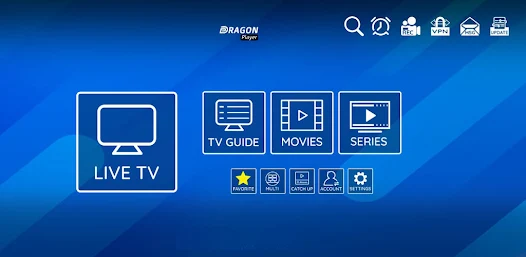
XCIPTV is een populaire streamingapplicatie die je toegang geeft tot duizenden live en on-demand tv-kanalen op je tv. Deze flexibele oplossing biedt een aantrekkelijk alternatief voor traditionele kabel- of satellietabonnementen. In dit artikel nemen we je stap voor stap mee bij het installeren en configureren van XCIPTV op verschillende soorten tv's en aangesloten apparaten.
Wat is XCIPTV en waarom zou je het op je tv installeren?
XCIPTV is een IPTV (Internet Protocol Television) streamingapplicatie die van je gewone tv-toestel een compleet entertainmentplatform maakt. Deze toepassing geeft je toegang tot een uitgebreide catalogus van internationale tv-zenders, films en series via een internetverbinding.
Belangrijkste kenmerken van XCIPTV
De applicatie beschikt over een groot aantal functies:
- Toegang tot duizenden tv-zenders van over de hele wereld
- Intuïtieve, aanpasbare gebruikersinterface
- Ondersteuning voor high definition (HD) en ultra-high definition (4K)
- Elektronische programmagids (EPG)
- Opname- en terugspeelfunctie
- Compatibel met verschillende afspeellijstformaten (M3U, M3U+, XMLTV)
- Ondersteuning voor meerdere schermen om meerdere kanalen tegelijk te bekijken
Apparaten die compatibel zijn met XCIPTV
Deze oplossing is compatibel met een groot aantal apparaten:
| Type apparaat | Compatibiliteit |
|---|---|
| Android Smart TV | Uitstekend |
| Samsung Smart TV (Tizen OS) | Goed (via toepassingen van derden) |
| LG Smart TV (WebOS) | Goed (via toepassingen van derden) |
| Fire TV Stick | Uitstekend |
| Nvidia-schild | Uitstekend |
| Algemene Android TV-doos | Uitstekend |
| Apple TV | Beperkt (alternatieve methoden vereist) |
Vereisten voor het installeren van XCIPTV op uw televisietoestel
Voordat je begint met installeren, moet je ervoor zorgen dat je alles hebt wat je nodig hebt voor een optimale ervaring.
Benodigde materialen voor installatie
Om XCIPTV correct te installeren en te gebruiken, hebt u :
- Een compatibele Smart TV of een standaard TV met een externe box aangesloten
- Een stabiele internetverbinding (minimaal 10 Mbps, idealiter 25+ Mbps voor HD)
- Een Google-account voor toegang tot de Play Store (voor Android-apparaten)
- Voldoende opslagruimte op je apparaat (minimaal 100 MB)
- Een werkende afstandsbediening of een smartphone-afstandsbedieningsapplicatie
Abonnement en toegang tot de service
De applicatie XCIPTV is gratis, maar om toegang te krijgen tot de inhoud moet je :
- Een abonnement hebben op een IPTV-service (M3U-lijstprovider)
- Verkrijg een M3U URL of afspeellijstbestand van uw leverancier
- Mogelijk een EPG-bestand (Electronic Program Guide) voor programma-informatie.
Complete installatiegids voor Smart TV
De installatie van XCIPTV is afhankelijk van het besturingssysteem van uw tv. Volg de instructies voor uw specifiek model.
Installatie op Android-tv's
Android TV-toestellen bieden de eenvoudigste installatiemethode:
- Toegang tot de Google Play Store op uw Android TV
- Zoek naar «XCIPTV» in de zoekbalk
- Selecteer de toepassing XCIPTV Player in de resultaten
- Klik op «Installeren» en wacht tot het downloaden is voltooid
- Zodra de installatie is voltooid, opent u de toepassing
- Accepteer de gebruiksvoorwaarden bij de eerste keer opstarten
- Je wordt gevraagd om je kanaallijst te configureren (zie het gedeelte Configuratie).
Als de applicatie niet beschikbaar is in de Play Store van je tv, kun je de installatiemethode met het APK-bestand gebruiken:
- Download op een computer het APK-bestand van de applicatie van een betrouwbare site
- Zet dit bestand op een USB-stick
- Sluit de USB-stick aan op uw televisie
- Gebruik een bestandsverkenner op je TV om het APK-bestand te zoeken en te installeren.
- Activeer vooraf de optie «Onbekende bronnen» in de beveiligingsinstellingen
Hoe installeren op Samsung Smart TV
Samsung-tv's gebruiken het besturingssysteem Tizen, dat XCIPTV niet rechtstreeks ondersteunt. Dit is hoe:
- Ga op je Samsung Smart TV naar de Samsung App Store
- Zoek en installeer de toepassing «Smart IPTV» of «SS IPTV» (compatibele alternatieven)
- Start de toepassing zodra deze is geïnstalleerd
- Let op het MAC-adres dat op het scherm wordt weergegeven
- Ga op een computer naar de website van de applicatieprovider (Smart IPTV of SS IPTV)
- Registreer je MAC-adres en download je M3U-lijst
- Start de applicatie opnieuw op uw tv om toegang te krijgen tot de inhoud.
Je kunt ook een extern apparaat gebruiken, zoals een Fire TV Stick of een Android box die is aangesloten op je Samsung TV.
Installatiemethode voor LG Smart TV
LG televisies draaien op WebOS dat, net als Tizen, deze toepassing niet direct ondersteunt:
- Toegang tot de LG Content Store op uw LG Smart TV
- Zoek en installeer «Smart IPTV» of een vergelijkbare toepassing
- Volg dezelfde registratieprocedure als voor Samsung-tv's
- Voer uw IPTV-abonnementsgegevens in de toepassing in
Net als bij Samsung TV's blijft het gebruik van een extern apparaat de meest betrouwbare methode om toegang te krijgen tot XCIPTV op LG TV's.
Installatie via externe dozen
Externe boxen bieden vaak de beste ervaring voor het gebruik van deze toepassing, ongeacht het merk van je televisie.
Configuratie op Fire TV Stick
De Fire TV Stick van Amazon is een van de populairste opties om XCIPTV te installeren:
- Zet je Fire TV Stick aan en ga naar de startpagina
- Ga naar «Instellingen» > «Apparaat» > «Ontwikkelaar» en activeer «Toepassingen van onbekende bronnen».»
- Installeer de toepassing Downloader in de Amazon App Store
- Open Downloader en voer de URL in voor het downloaden van het APK-bestand
- Volg na het downloaden de instructies om de applicatie te installeren
- Start XCIPTV en configureer uw kanaallijst
Installatie op Nvidia Shield en andere Android TV-boxen
De Nvidia Shield en andere Android TV-boxen zijn eenvoudig te installeren:
- Ga naar de Google Play Store op uw apparaat
- Zoek naar «XCIPTV» en installeer de toepassing
- Als de toepassing niet beschikbaar is, activeer dan «Onbekende bronnen» in de instellingen.
- Gebruik een toepassing zoals Downloader of ES File Explorer om het APK-bestand te installeren.
- Configureer de applicatie met uw abonnementsgegevens
De applicatie gebruiken met Apple TV
Apple TV ondersteunt deze oplossing niet, maar er zijn alternatieven:
- Installeer een toepassing zoals «GSE Smart IPTV» uit de App Store
- Configureer deze toepassing met je M3U-afspeellijsten
- Voor een meer XCIPTV-achtige ervaring kun je AirPlay gebruiken vanaf een iOS-apparaat waarop de app is geïnstalleerd.
Configuratie en instellingen na installatie
Zodra XCIPTV geïnstalleerd is, is het essentieel om het correct te configureren om de functies ten volle te benutten.
Kanaallijsten toevoegen
Om je lijst met kanalen toe te voegen aan de toepassing :
- Start XCIPTV op uw apparaat
- Ga naar Instellingen«
- Selecteer «Afspeellijst toevoegen».«
- Kies de optelmethode :
- URL (voer de M3U URL in die door uw leverancier is verstrekt)
- Lokaal bestand (als u de lijst naar uw apparaat hebt gedownload)
- QR-code (scan de QR-code die je van je leverancier hebt gekregen)
- Geef je lijst een naam zodat je hem gemakkelijk kunt terugvinden
- Als je een EPG-bestand hebt, voeg dit dan toe in het daarvoor bestemde gedeelte.
- Bevestig en wacht tot de applicatie de gegevens synchroniseert
Geoptimaliseerde instellingen voor een betere ervaring
Pas deze instellingen aan om uw XCIPTV-ervaring te verbeteren:
- Videoresolutie: pas deze aan aan je internetverbinding en de capaciteit van je televisietoestel
- Buffer: verhoog de grootte van de buffer als u problemen ondervindt met de vloeibaarheid
- Gebruikersinterface: de weergave van kanalen en categorieën aanpassen
- Automatisch bijwerken: activeer deze optie zodat je lijsten altijd up-to-date zijn.
- Decodermodus: kies tussen hardware- of softwaredecoders, afhankelijk van de prestaties van je apparaat
Veelvoorkomende problemen oplossen
Ondanks het gebruiksgemak kan deze applicatie soms wat problemen opleveren. Hier lees je hoe je ze oplost.
Oplossingen voor verbindingsfouten
Als u problemen hebt met de verbinding met XCIPTV :
- Controleer je internetverbinding (test andere applicaties)
- Zorg ervoor dat de URL van je M3U-lijst correct en up-to-date is
- De toepassing opnieuw starten
- Controleer of uw IPTV-abonnement nog actief is
- Probeer de applicatie opnieuw te installeren als de problemen aanhouden
- Neem contact op met je IPTV-provider als de problemen alleen betrekking hebben op bepaalde kanalen
Wat te doen bij buffering of trage streaming
Buffering is een veelvoorkomend probleem dat met deze methoden kan worden opgelost:
- Verbeter je internetverbinding (schakel indien mogelijk over op een vaste verbinding in plaats van Wi-Fi)
- Verlaag de streamingkwaliteit in de instellingen
- Sluit andere applicaties die bandbreedte verbruiken
- Vergroot de buffergrootte in de geavanceerde instellingen
- Gebruik een VPN als je ISP IPTV-verkeer beperkt
- Probeer te kijken op daluren wanneer servers minder druk zijn
Alternatieven voor XCIPTV voor je televisie
XCIPTV is niet de enige optie om te genieten van IPTV op je tv.
Vergelijking met andere IPTV-toepassingen
Dit is hoe deze oplossing zich verhoudt tot andere populaire toepassingen:
| Toepassing | Hoogtepunten | Zwakke punten | Compatibiliteit |
|---|---|---|---|
| XCIPTV | Intuïtieve interface, groot aantal functies | Configuratie kan complex zijn | Android TV, Fire TV |
| TiviMate | Elegante interface, geavanceerde EPG | Beperkte gratis versie | Android TV, Fire TV |
| Perfecte speler | Lichtgewicht, stabiel | Minder moderne interface | Android TV, Fire TV |
| GSE Slimme IPTV | Beschikbaar op iOS/Apple TV | Minder functies | Apple TV, iOS, Android |
| Slimme IPTV | Samsung/LG-compatibel | Vereist een eenmalige betaling | Samsung TV, LG TV |
Conclusie
Door XCIPTV op je tv te installeren, krijg je toegang tot een wereld aan audiovisuele inhoud zonder de beperkingen van traditionele kabelabonnementen. Of je nu een Android, Samsung of LG TV gebruikt, of een externe box zoals Fire TV Stick, met de stappen die in deze handleiding worden beschreven kun je optimaal profiteren van deze toepassing.
Vergeet voor de beste ervaring niet het belang van een stabiele internetverbinding en een betrouwbaar IPTV-abonnement. Eenmaal goed geconfigureerd, zal XCIPTV je TV-ervaring transformeren met duizenden kanalen met een druk op de afstandsbediening.
FAQ over XCIPTV
Is de aanvraag legaal?
XCIPTV is een legale toepassing die functioneert als een inhoudspeler. Toegang tot bepaalde inhoud via IPTV-abonnementen kan echter onderworpen zijn aan wettelijke beperkingen, afhankelijk van uw land. Zorg ervoor dat u voldoet aan de wetgeving die van kracht is in uw regio.
Moet ik betalen om XCIPTV te gebruiken?
De applicatie zelf is gratis. Om toegang te krijgen tot de kanalen heb je echter een abonnement op een IPTV-service nodig, waarvoor over het algemeen betaald moet worden.
Welke verbindingssnelheid heb ik nodig?
Voor vloeiend streamen in standaardkwaliteit is een verbinding van 10 Mbps voldoende. Voor HD heb je minstens 25 Mbps nodig en voor 4K wordt een verbinding van 50 Mbps of meer aanbevolen.
Hoe krijg ik deze toepassing aan de praat op een niet-aangesloten tv?
Om XCIPTV op een niet-aangesloten tv te gebruiken, moet je een extern apparaat gebruiken, zoals een Fire TV Stick, een Android TV box of een Chromecast met Google TV.
Kan ik de applicatie op meerdere tv's gebruiken met één abonnement?
Dit hangt af van de voorwaarden van je IPTV-provider. Sommige abonnementen staan gelijktijdig gebruik op meerdere apparaten toe, terwijl andere de toegang beperken tot één scherm per keer.
Hoe kan ik XCIPTV bijwerken?
Op Android-apparaten worden updates automatisch uitgevoerd via de Play Store. Voor handmatige installaties via APK moet je de nieuwe versie handmatig downloaden en installeren.
Werkt de toepassing met alle IPTV-lijstformaten?
XCIPTV ondersteunt de meest gangbare lijstformaten, waaronder M3U, M3U+ en XMLTV voor programmagidsen.