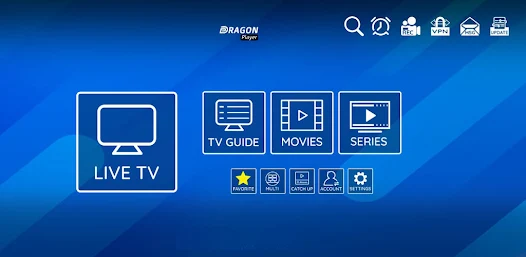
XCIPTV Player is een van de populairste toepassingen om toegang te krijgen tot tv-inhoud via het internet. Veel gebruikers ondervinden echter problemen met XCIPTV die van een tv-avond een echte hoofdpijn kunnen maken. Of je nu last hebt van foutmeldingen, zwarte schermen of verbindingsproblemen met XCIPTV, Dit artikel leidt je door alle mogelijke oplossingen om je applicatie weer aan de praat te krijgen, en presenteert ook de beste alternatieven die in 2025 beschikbaar zijn.
Waarom XCIPTV niet meer werkt: de belangrijkste oorzaken
Het begrijpen van de oorzaak van het probleem is de eerste stap naar het oplossen ervan. Storingen in deze toepassing kunnen verschillende oorzaken hebben en het is belangrijk om deze correct te identificeren.
Verbindings- en identificatieproblemen
Een van de meest voorkomende redenen waarom de applicatie weigert te werken, zijn de aanmeldingsgegevens. Wanneer u het bericht «Verbinding mislukt! Controleer uw serveradres, gebruikersnaam en wachtwoord», dan zijn er verschillende mogelijke oorzaken. De gegevens kunnen verkeerd zijn ingevoerd tijdens de eerste configuratie, met een onnodige spatie of een ontbrekend teken. Sommige gebruikers kopiëren en plakken hun codes vanuit een e-mail of document, waardoor onzichtbare tekens kunnen ontstaan die de verbinding verhinderen.
De structuur van de identifiers voor deze toepassing volgt een nauwkeurig formaat. De URL van de server moet exact worden ingevoerd zoals deze wordt geleverd door je serviceprovider, over het algemeen in de vorm van een volledig adres inclusief het http- of https-protocol. De gebruikersnaam en het wachtwoord zijn hoofdlettergevoelig, wat betekent dat hoofdletters en kleine letters strikt moeten worden aangehouden.
IPTV-servers down of overbelast
De servers die videostreams hosten, kunnen periodes van onbeschikbaarheid of overbelasting doormaken. In tegenstelling tot grote platforms zoals Netflix, die een enorme infrastructuur hebben, gebruiken sommige providers minder robuuste servers die tijdens piektijden verzadigd kunnen raken. Vooral weekendavonden en grote sportevenementen kunnen tijdelijke vertragingen of uitval veroorzaken.
Wanneer servers overbelast zijn, kun je een aantal typische symptomen waarnemen: overmatig bufferen, strings die niet laden of applicaties die regelmatig de verbinding verbreken. Deze problemen zijn niet direct gerelateerd aan je lokale installatie, maar eerder aan de infrastructuur op afstand waar je geen controle over hebt.
Verlopen abonnement of onjuiste inloggegevens
Een aflopend abonnement is een voor de hand liggende, maar vaak over het hoofd geziene oorzaak van operationele problemen. Veel providers sluiten de toegang onmiddellijk af als het abonnement afloopt, zonder uitstel. Sommige diensten sturen herinneringen per e-mail, maar deze berichten kunnen gemakkelijk verloren gaan in spam of gewoon worden genegeerd.
Providers veranderen soms hun servers of verificatiesystemen, waardoor je oude identificatiecodes ongeldig kunnen worden, zelfs als je abonnement nog actief is. In deze gevallen moet u nieuwe codes aanvragen bij uw provider om de service te kunnen blijven gebruiken.
Compatibiliteitsproblemen met apparaten
Updates van het besturingssysteem van je apparaat kunnen leiden tot incompatibiliteit met bepaalde versies van de toepassing. Smart TV-fabrikanten zoals Samsung en LG brengen regelmatig updates uit die de manier kunnen veranderen waarop applicaties van derden met het systeem samenwerken. Een applicatie die perfect werkte, kan na een systeemupdate plotseling weigeren te starten of onverwacht sluiten.
Onvoldoende opslagruimte is ook een veelvoorkomend probleem, vooral op Android TV-toestellen of multimediaboxen. Wanneer het interne geheugen verzadigd is, kan de applicatie niet de tijdelijke bestanden aanmaken die het nodig heeft om te functioneren, wat leidt tot bevriezen of afspeelfouten.
Snelle oplossingen wanneer XCIPTV stopt met werken
Voordat je begint aan complexe operaties, zijn er enkele eenvoudige oplossingen die de meeste problemen kunnen oplossen. Deze snelle oplossingen nemen slechts een paar minuten in beslag en herstellen vaak de normale werking.
Controleer je internetverbinding
De kwaliteit van je internetverbinding bepaalt direct de vloeiendheid van je kijkervaring. Voor het streamen van standaarddefinitie-inhoud is een minimale snelheid van 5 Mbps vereist. Voor high-definition kanalen heb je minstens 10 Mbps nodig en voor 4K wordt een minimum van 25 Mbps aanbevolen.
Test je verbindingssnelheid met een dienst als Speedtest of Fast.com vanaf je streamingapparaat. Als de resultaten onvoldoende snelheid laten zien, probeer dan je router opnieuw op te starten door hem 30 seconden los te koppelen en daarna weer aan te sluiten. Deze eenvoudige procedure kan veel verbindingsproblemen oplossen.
Als je Wi-Fi gebruikt, probeer dan je apparaat dichter bij de router te plaatsen of, nog beter, gebruik een bekabelde Ethernet-verbinding. De kabel elimineert draadloze interferentieproblemen en biedt een veel stabielere verbinding, wat vooral belangrijk is voor het streamen van video van hoge kwaliteit.
Toepassingscache wissen
Cachebestanden verzamelen tijdelijke gegevens die na verloop van tijd beschadigd kunnen raken. Ga naar de instellingen van je apparaat, zoek naar de sectie Toepassingen of Toepassingsbeheer en zoek XCIPTV Player op in de lijst. Selecteer de toepassing en zoek naar de optie Opslag, waar je de knop vindt om de cache te wissen.
Deze handeling verwijdert alleen tijdelijke bestanden en heeft geen invloed op je persoonlijke instellingen of inloggegevens. Nadat je de cache hebt gewist, start je de toepassing opnieuw op om te zien of het probleem is opgelost. Deze eenvoudige procedure lost vaak problemen op zoals zwarte schermen, bevroren afbeeldingen of trage menunavigatie.
Installeer XCIPTV Player opnieuw
Als alleen het wissen van de cache niet voldoende is, kan een volledige herinstallatie nodig zijn. Begin met het verwijderen van de applicatie van je apparaat door het pictogram ingedrukt te houden en de optie voor verwijderen te selecteren. Op Android-toestellen kun je ook via de systeeminstellingen de installatie grondiger ongedaan maken.
Nadat je de applicatie hebt verwijderd, start je je apparaat opnieuw op voordat je het opnieuw installeert. Download de nieuwste versie van de officiële website of van een betrouwbare bron. Vermijd dubieuze downloadsites die gewijzigde versies kunnen aanbieden die kwaadaardige software bevatten.
Zodra de installatie is voltooid, stelt u uw identificaties opnieuw in en let u erop dat u ze precies invoert zoals uw serviceprovider ze heeft geleverd. Een nieuwe installatie verwijdert mogelijk beschadigde bestanden die storingen hadden kunnen veroorzaken.
Uw IPTV-inloggegevens bijwerken
Als je onlangs nieuwe toegangscodes hebt ontvangen van je provider, zorg er dan voor dat je deze correct invoert in de applicatie. Open de instellingen en ga naar de sectie gebruikersaccountconfiguratie. Verwijder indien nodig het oude profiel en maak vervolgens een nieuw profiel aan met je bijgewerkte gegevens.
Wanneer je de URL van de server invoert, zorg er dan voor dat je het exacte formaat gebruikt. De meeste fouten worden veroorzaakt door een ingekorte URL of een ontbrekend protocol. Het adres moet over het algemeen http:// of https:// aan het begin bevatten, gevolgd door de volledige domeinnaam. Sommige providers gebruiken specifieke poorten die ook in de URL moeten worden opgenomen.
Start uw apparaat opnieuw op
Een volledige herstart van je apparaat lijkt misschien triviaal, maar deze actie lost verrassend veel technische problemen op. Schakel je Smart TV, Android box of smartphone volledig uit en wacht vervolgens minstens 30 seconden voordat je het weer inschakelt. Deze pauze zorgt ervoor dat alle elektronische onderdelen volledig worden gereset.
Door opnieuw op te starten wordt het RAM-geheugen dat wordt ingenomen door achtergrondprocessen vrijgemaakt, worden mogelijk geblokkeerde toepassingen afgesloten en worden netwerkverbindingen opnieuw ingesteld. Start na de herstart de toepassing direct op om te controleren of het probleem aanhoudt. Deze eenvoudige handeling lost ongeveer 30% van de problemen op die gebruikers tegenkomen.
Specifieke XCIPTV-problemen en gedetailleerde oplossingen
Bepaalde disfuncties vereisen een meer gerichte aanpak, afhankelijk van de waargenomen symptomen. Hier zijn de meest gerapporteerde problemen en hun specifieke oplossingen.
Foutmelding «Verbinding mislukt»
Deze frustrerende melding verschijnt wanneer je verbinding probeert te maken met de service. Dit kan verschillende oorzaken hebben. Controleer eerst zorgvuldig elk onderdeel van je aanmeldingsgegevens. De URL van de server moet volledig en correct zijn. Veel gebruikers vergeten de poort toe te voegen of voegen per ongeluk spaties toe voor of na het adres.
Als je identifiers kloppen, kan het probleem bij je VPN liggen, als je die gebruikt. Sommige servers blokkeren verbindingen van VPN's om redenen van veiligheid of geografische rechten. Probeer je VPN tijdelijk uit te schakelen om te zien of dit de verbinding herstelt. Als dit het geval is, moet je de applicatie zonder VPN gebruiken of overstappen op een andere VPN-server die niet geblokkeerd is.
De firewalls van bepaalde routers of de beveiligingssoftware die op je apparaat is geïnstalleerd, kunnen ook verbindingen blokkeren. Controleer de beveiligingsinstellingen van je router en zorg ervoor dat de applicatie gemachtigd is om vrij met het internet te communiceren. Controleer op Android-apparaten ook de machtigingen die aan de applicatie zijn toegekend in de systeeminstellingen.
Constant bufferen en snijden
Overmatig bufferen verandert een aangename kijkervaring al snel in een beproeving. Dit probleem is meestal het gevolg van een wanverhouding tussen je beschikbare bandbreedte en de kwaliteit van de gevraagde stream. Zoek in de afspeelinstellingen naar de optie om de kwaliteit van de stream aan te passen en selecteer een lagere resolutie.
Het type decoder dat wordt gebruikt heeft ook invloed op de prestaties. Ga naar de geavanceerde instellingen van de toepassing en experimenteer met de decoderingsopties. Schakel over van hardwaredecodering naar softwaredecodering, of omgekeerd, afhankelijk van je apparaat. Oudere modellen werken vaak beter met softwaredecodering, terwijl recente apparaten profiteren van hardwaredecodering, die de hoofdprocessor minder belast.
Vergroot de grootte van de buffer in de applicatie-instellingen. Een grotere buffer kost een paar extra seconden om het afspelen te starten, maar zorgt daarna voor een veel vloeiendere weergave. Stel de buffer in op 5 tot 10 seconden voor een goede balans tussen opstartvertraging en afspeelstabiliteit.
Kanalen die niet laden
Wanneer sommige kanalen weigeren te laden terwijl andere wel correct werken, ligt het probleem vaak bij de afspeellijst zelf. Je provider kan URL's hebben gewijzigd of bepaalde kanalen hebben verwijderd zonder je afspeellijst bij te werken. Neem contact op met je provider voor een bijgewerkte lijst of controleer of automatisch bijwerken beschikbaar is in de instellingen.
Streamformaten kunnen ook problemen veroorzaken. Zoek in de afspeelinstellingen naar de optie Stream Type en schakel tussen HLS en MPEGTS. Het HLS-formaat biedt over het algemeen een betere compatibiliteit met variabele internetverbindingen, terwijl MPEGTS een superieure kwaliteit kan bieden bij stabiele verbindingen.
Als een specifiek kanaal nooit werkt, is het misschien niet beschikbaar of is de bron veranderd. Probeer hetzelfde kanaal af te spelen op een ander apparaat of met een andere toepassing om te bevestigen dat het probleem niet bij je lokale installatie ligt.
Toepassing die automatisch sluit
Als de applicatie onverwacht sluit, duidt dit meestal op een probleem met het geheugen of de systeemcompatibiliteit. Controleer eerst de beschikbare opslagruimte op je apparaat. Als je minder dan 2 GB vrije ruimte hebt, verwijder dan onnodige applicaties of bestanden om ruimte vrij te maken.
Schakel op Samsung- en LG Smart TV's energiebesparende functies uit die achtergrondtoepassingen kunnen onderbreken. Ga naar de algemene instellingen van je tv en schakel de automatische slaapstand of energiebesparingsmodus uit als je streamingtoepassingen gebruikt.
Het kan ook aan de versie van de applicatie liggen. Controleer of je de nieuwste versie gebruikt. Ontwikkelaars publiceren regelmatig corrigerende updates om stabiliteitsproblemen op te lossen. Als je een verouderde versie gebruikt, kan de update ongewenste afsluitingen direct verhelpen.
Vergelijkende tabel van oplossingen per type probleem
| Soort probleem | Vermoedelijke oorzaak | Snelle oplossing | Geavanceerde oplossing |
|---|---|---|---|
| Verbindingsfout | Onjuiste identificaties | Codes controleren en opnieuw invoeren | Neem contact op met de leverancier voor nieuwe identificaties |
| Constante buffering | Trage internetverbinding | De kwaliteit van de stroom verminderen | Overschakelen naar een bekabelde verbinding, decoders vervangen |
| Zwart scherm | Cache beschadigd | De applicatiecache legen | Installeer de applicatie volledig opnieuw |
| Ontbrekende kettingen | Verouderde afspeellijst | De M3U-lijst bijwerken | Ontvang een nieuwe afspeellijst van de leverancier |
| Aanvraag sluit | Onvoldoende geheugen | Ruimte vrijmaken | Energiebesparing uitschakelen, bijwerken |
| Geen geluid | Audio-configuratie | Volume en audio-uitvoer controleren | Aandrijving in parameters wijzigen |
| Leesfout | Ongeschikte decoder | HLS/MPEGTS streamtype wijzigen | Schakelaar hardware/software decodering |
De beste alternatieven voor XCIPTV in 2025
Als de applicatie ondanks al je pogingen hardnekkig weigert te werken, of als je gewoon andere opties wilt onderzoeken, zijn er verschillende uitstekende alternatieven op de markt.
IPTV Smarters Pro
Deze applicatie heeft zichzelf gevestigd als de benchmark op de markt dankzij de elegante interface en opmerkelijke stabiliteit. Het is compatibel met de meeste afspeellijstformaten en biedt een bijzonder gepolijste gebruikerservaring. De applicatie ondersteunt live streams, video on demand en tv-series in één interface.
Het instellen duurt slechts een paar minuten. Je kunt verschillende accounts toevoegen, zodat je eenvoudig meerdere abonnementen kunt beheren of het apparaat kunt delen met je gezin. Met de ingebouwde elektronische programmagids kun je gemakkelijk je kijkgedrag plannen en met de favorietenfunctie heb je snel toegang tot je favoriete zenders.
TiviMate
TiviMate is waarschijnlijk de meest geavanceerde toepassing voor veeleisende gebruikers. De interface doet denken aan een traditionele tv-settopbox, maar biedt tegelijkertijd moderne functies. De gratis versie biedt al een heleboel opties, maar de premium versie ontgrendelt geavanceerde functies zoals het opnemen van programma's en het bekijken van meerdere schermen.
De applicatie is vooral indrukwekkend vanwege de uitgebreide aanpassingsmogelijkheden. Je kunt vrijwel elk aspect van de interface aanpassen, van kleuren tot menulay-outs. Het automatische categorisatiesysteem organiseert je kanalen op intelligente wijze op inhoudstype, waardoor het veel gemakkelijker is om door lijsten met honderden kanalen te navigeren.
OTT Navigator
Deze applicatie biedt een ongeëvenaard aanpassingsniveau voor gebruikers die graag totale controle hebben over hun ervaring. De interface kan volledig worden aangepast aan je voorkeuren, met opties voor het maken van aangepaste groepen, geavanceerde filters en meerdere weergaven.
OTT Navigator blinkt uit in het beheren van zeer grote lijsten met kanalen. Met de krachtige zoekmachine kun je snel alle inhoud vinden, zelfs in afspeellijsten met duizenden items. De intelligente cachingfunctie laadt informatie over kanalen vooraf voor supersnel browsen.
Perfecte speler
Deze minimalistische toepassing is licht en efficiënt. In tegenstelling tot zwaardere oplossingen verbruikt Perfect Player heel weinig systeembronnen, waardoor het ideaal is voor oudere of minder krachtige apparaten. Ondanks de sobere interface is het toch zeer functioneel.
De applicatie ondersteunt alle gangbare formaten voor afspeellijsten en biedt aanpassingsopties om de weergave aan je smaak aan te passen. Gebruikers waarderen vooral de stabiliteit en reactiesnelheid, zelfs op bescheiden apparaten. De leercurve is licht, waardoor de applicatie zelfs voor beginners toegankelijk is.
GSE Slimme IPTV
GSE Smart IPTV biedt een alles-in-één aanpak met een complete set geïntegreerde functies. De toepassing beheert niet alleen live streams, maar ook uw lokale media, podcasts en zelfs internetradio in één interface. Deze veelzijdigheid maakt het een compleet multimediacentrum.
Ingebouwde beveiligingsopties omvatten wachtwoordbeveiliging en ouderlijk toezicht, die vooral handig zijn in een familiecontext. De applicatie maakt ook eenvoudig importeren en exporteren van afspeellijsten mogelijk, waardoor het gemakkelijk is om te migreren vanuit andere applicaties of configuraties te delen tussen apparaten.
Hoe migreren van XCIPTV naar een alternatief?
La transition vers une nouvelle application peut sembler intimidante, mais le processus est généralement simple et rapide. Commencez par télécharger et installer l’application alternative choisie sur votre appareil. Assurez-vous de télécharger depuis une source officielle ou fiable pour éviter les versions modifiées potentiellement dangereuses.
Avant de désinstaller votre ancienne application, notez soigneusement tous vos paramètres importants : URL du serveur, nom d’utilisateur, mot de passe, et toute configuration spécifique que vous aviez mise en place. Prenez une capture d’écran ou notez ces informations dans un endroit sûr. Certaines applications permettent d’exporter vos paramètres dans un fichier, ce qui facilite grandement la migration.
Lancez votre nouvelle application et suivez le processus de configuration initiale. La plupart des applications modernes proposent plusieurs méthodes d’ajout de contenu : saisie manuelle des identifiants, importation d’une URL M3U, ou même scan de code QR dans certains cas. Choisissez la méthode qui correspond à votre type d’abonnement.
Après avoir entré vos identifiants, laissez l’application charger la liste des chaînes et le guide des programmes. Cette opération peut prendre quelques minutes selon la taille de votre playlist. Une fois le chargement terminé, explorez les différents paramètres pour ajuster l’expérience selon vos préférences : qualité de lecture, organisation des chaînes, apparence de l’interface.
Testez la lecture sur plusieurs chaînes différentes pour vous assurer que tout fonctionne correctement. Vérifiez particulièrement les chaînes que vous regardez le plus souvent. Si certaines ne fonctionnent pas, essayez d’ajuster les paramètres de décodage ou de type de flux comme expliqué précédemment.
Conseils pour éviter les problèmes futurs avec les applications IPTV
La prévention reste toujours préférable à la résolution de problèmes. Adoptez ces bonnes pratiques pour minimiser les risques de dysfonctionnement de vos applications de streaming.
Maintenez toujours vos applications à jour en activant les mises à jour automatiques lorsque c’est possible. Les développeurs corrigent régulièrement des bugs et améliorent la compatibilité avec les nouvelles versions des systèmes d’exploitation. Une application obsolète devient progressivement plus instable et vulnérable.
Nettoyez régulièrement le cache de vos applications, idéalement une fois par mois. Cette maintenance préventive évite l’accumulation de fichiers corrompus qui peuvent causer des ralentissements ou des bugs. Sur la plupart des appareils, vous pouvez programmer des nettoyages automatiques via des applications de maintenance système.
Choisissez un fournisseur de services fiable qui offre un support client réactif. La qualité de votre expérience dépend largement de la stabilité des serveurs et de la mise à jour régulière des listes de chaînes. Méfiez-vous des offres trop alléchantes qui proposent des prix dérisoires pour des milliers de chaînes premium.
Investissez dans une connexion Internet de qualité, particulièrement si vous visionnez régulièrement du contenu en haute définition. Une connexion stable et rapide résout d’avance la majorité des problèmes de buffering et de coupures. Si possible, privilégiez une connexion filaire pour votre appareil de streaming principal.
Utilisez un VPN de qualité pour protéger votre vie privée et contourner d’éventuelles restrictions géographiques. Certains fournisseurs d’accès Internet limitent la bande passante pour le streaming, une pratique que l’utilisation d’un VPN peut contourner. Assurez-vous cependant que votre VPN est compatible avec votre service et n’est pas bloqué par celui-ci.
Conclusie
Les problèmes rencontrés avec cette application populaire peuvent généralement être résolus en suivant méthodiquement les solutions présentées dans cet article. Commencez toujours par les manipulations les plus simples comme la vérification de votre connexion Internet et le redémarrage de votre appareil avant de passer à des solutions plus complexes.
Si malgré tous vos efforts l’application refuse de fonctionner correctement, n’hésitez pas à explorer les nombreuses alternatives disponibles. Le marché des applications de télévision par Internet est riche et varié, offrant des solutions adaptées à tous les profils d’utilisateurs et tous les types d’appareils.
Rappelez-vous que la qualité de votre expérience dépend de trois facteurs principaux : la fiabilité de votre connexion Internet, la stabilité de votre fournisseur de contenu, et la qualité de l’application utilisée. En optimisant ces trois éléments, vous vous assurez une expérience de visionnage fluide et agréable.
FAQ : Réponses aux questions fréquentes sur les problèmes avec XCIPTV
Pourquoi XCIPTV affiche-t-il « Échec de la connexion » alors que mes identifiants sont corrects ?
Ce message peut apparaître même avec des identifiants corrects pour plusieurs raisons. Votre fournisseur a peut-être modifié l’adresse de ses serveurs sans vous prévenir, rendant vos anciens paramètres obsolètes. Un VPN actif peut également bloquer la connexion si le serveur refuse les connexions provenant de certaines localisations. Essayez de désactiver temporairement votre VPN et contactez votre fournisseur pour confirmer que vos codes sont toujours valides et obtenir les derniers paramètres de connexion.
L’application se ferme automatiquement au démarrage, que faire ?
Les fermetures immédiates au lancement indiquent généralement un manque de mémoire ou une incompatibilité avec votre système. Vérifiez d’abord que vous disposez d’au moins 2 Go d’espace libre sur votre appareil. Ensuite, assurez-vous d’utiliser la dernière version de l’application compatible avec votre appareil. Si le problème persiste après avoir libéré de l’espace et mis à jour, essayez une désinstallation complète suivie d’une réinstallation fraîche de la version la plus récente.
Comment résoudre les problèmes de buffering constant ?
Le buffering excessif résulte presque toujours d’une inadéquation entre votre bande passante et la qualité du flux demandé. Testez votre vitesse Internet et si elle est inférieure à 10 Mbps, réduisez la qualité de lecture dans les paramètres de l’application. Passez également en connexion Ethernet si possible, car le Wi-Fi est sujet aux interférences. Enfin, augmentez la taille du tampon dans les paramètres avancés de l’application à 5-10 secondes pour une lecture plus stable.
Mes chaînes s’affichent mais ne se lancent pas, quelle est la solution ?
Ce problème survient souvent quand le format de flux utilisé n’est pas compatible avec votre configuration. Accédez aux paramètres de lecture et basculez entre les options HLS et MPEGTS dans la section Type de Stream. Essayez également de changer le mode de décodage entre matériel et logiciel. Si certaines chaînes spécifiques ne fonctionnent jamais, elles peuvent avoir été retirées de votre abonnement ou être temporairement indisponibles côté serveur.
Dois-je nécessairement utiliser un VPN avec cette application ?
L’utilisation d’un VPN n’est pas obligatoire mais fortement recommandée pour plusieurs raisons. Un VPN protège votre vie privée en chiffrant votre trafic Internet et masquant vos activités à votre fournisseur d’accès. Il permet également de contourner d’éventuelles restrictions géographiques et peut améliorer les performances si votre fournisseur d’accès limite la bande passante pour le streaming. Choisissez un VPN réputé qui n’enregistre pas vos données et offre des serveurs rapides optimisés pour le streaming.
Quelle est la meilleure alternative si l’application ne fonctionne vraiment pas ?
TiviMate représente probablement la meilleure alternative pour les utilisateurs recherchant une expérience complète et professionnelle. Son interface soignée, ses nombreuses fonctionnalités et sa stabilité exemplaire en font un choix privilégié. Pour les appareils moins puissants, Perfect Player offre d’excellentes performances avec une consommation de ressources minimale. IPTV Smarters Pro constitue également une option solide avec une configuration simplifiée, idéale pour les débutants.
Comment savoir si le problème vient de l’application ou de mon fournisseur ?
Testez votre abonnement avec une application différente comme IPTV Smarters Pro ou TiviMate en utilisant exactement les mêmes identifiants. Si le service fonctionne parfaitement avec une autre application, le problème vient bien de votre installation actuelle. Si aucune application ne parvient à se connecter ou si toutes présentent les mêmes dysfonctionnements, le problème se situe du côté de votre fournisseur ou de votre connexion Internet. Contactez alors votre prestataire pour signaler le problème.
L’application fonctionnait bien hier mais plus aujourd’hui, pourquoi ?
Les pannes soudaines après une période de fonctionnement normal suggèrent souvent un problème côté serveur plutôt qu’une défaillance locale. Votre fournisseur peut effectuer des opérations de maintenance, subir une panne technique ou avoir modifié ses paramètres de connexion. Attendez quelques heures avant d’entreprendre des manipulations complexes, car le service pourrait se rétablir automatiquement. Si le problème persiste au-delà de 24 heures, contactez votre fournisseur pour obtenir des informations sur l’état du service.